版本: 1.0
日期: 2025 年 10 月 1 日
天津新创振华科技发展有限公司
022-66785078
www.autofem.cn
目录
6.3.1. Light Model data(csv) 56
6.3.7. 虚像图案数据 Virtual Image Data(.vi) 66
7.3.1. 单 角 翘 起 ( 平 直 ) (Single Corner upwarp-linear) 76
7.3.2. 单 角 翘 起 ( 凹 形 ) Single Corner upwarp-concavity 77
概 述
1. 关于本手册
本手册介绍了天津新创振华 AUTOHUD 车载光学仿真软件组成、安装、配置、及如何使用该软件进行 HUD 分析、公差分析、楔形角分析、报告生成、数据处理等。
2. 手册用法
使用天津新创振华 AUTOHUD 车载光学仿真软件时,可在线或离线应用本手册。
用户可在程序安装目录下名为“help”的帮助文件夹里查找到该使用帮助手册,或者点击软件的帮助菜单选项打开软件操作手册。
3. 本手册阅读对象
本手册专供天津新创振华 AUTOHUD 车载光学仿真软件用户使用,如实验工程师、仿真设计工程师、产品设计工程师等。
4. 权限声明
该软件及附带文档,仅供公司内部交流使用,个人不得随意传播。个人不得将软件及附带文档上传至互联网
软件的安装
软件的安装
系统要求: Windows10 或以上
显卡: 无特殊要求,只要能保证图形转动顺畅内存: 最低 4G 内存
硬盘: 最小剩余 2GB 空间
助浏览: Adobe Reader 6.0 或更高版本目前提供语言版本: 简体中文

软件安装,该软件软件安装包名称为:AutoHUD_SetUp.exe,如下:
1、软件安装较为简单,运行安装安装包软件,启动安装:
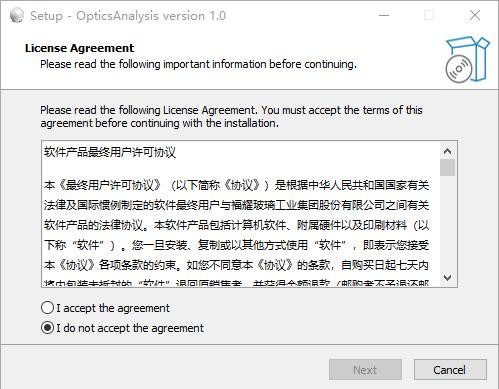
2、选择“I accept the agreement”, 点击“next”进行下一步安装。
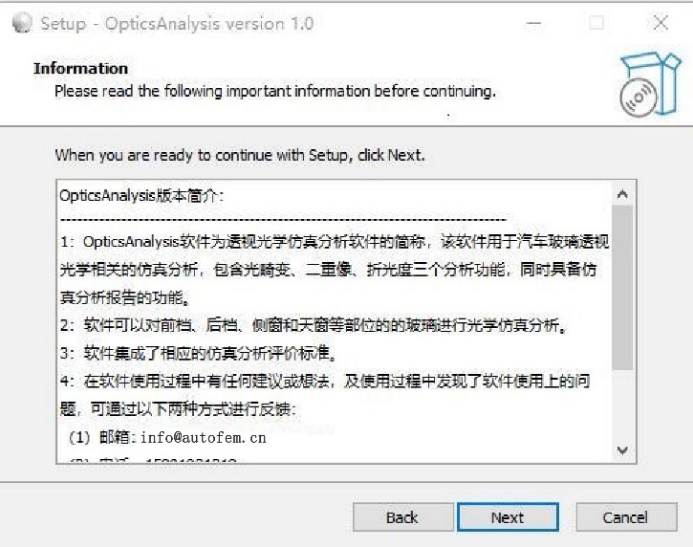
3、点击 next,进行下一步安装:
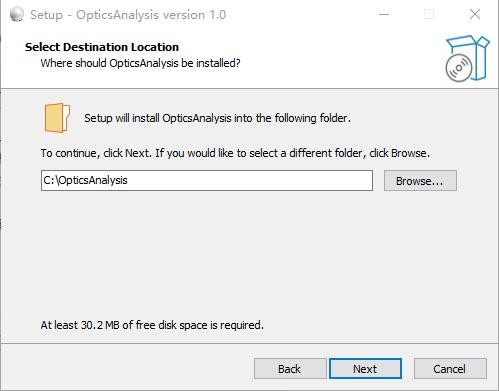
4、设置好安装路径,点击“next”进行下一步安装。
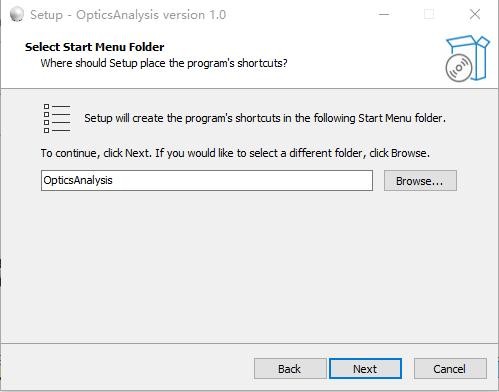
5、保持默认,点击”next”进行下一步安装。
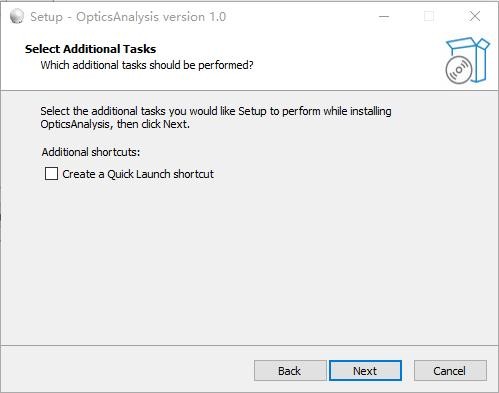
6、根据实际需要,可以选择新建启动快捷键,也可以不新建,设置完毕后,点击”next”, 进行下一步安装。
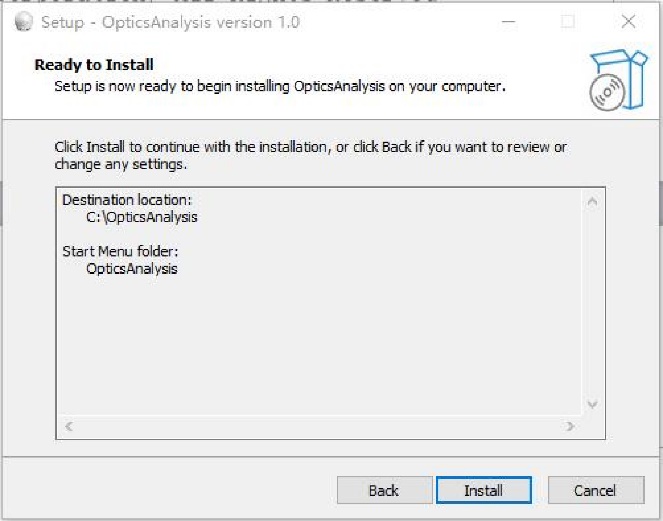
7、查看汇总信息,确认无误后,点击“install”开始正式安装。
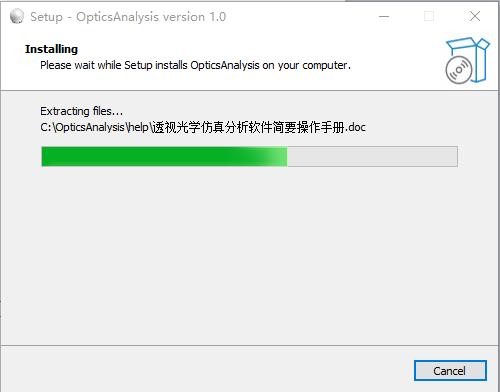
直至安装结束。
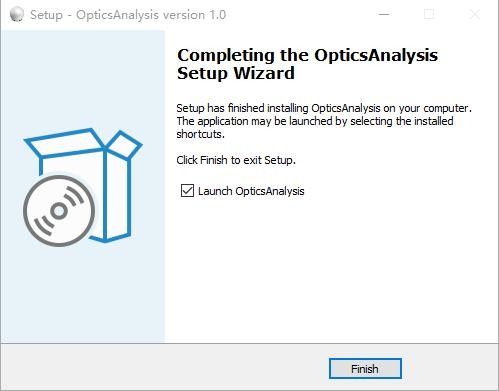
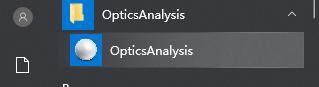
安装完毕后,可以在电脑开始菜单中找到软件的启动选项。
软件的卸载
软件的卸载可以通过开始菜单中右键点击软件启动按钮,然后在快捷菜单中选择“卸载”。
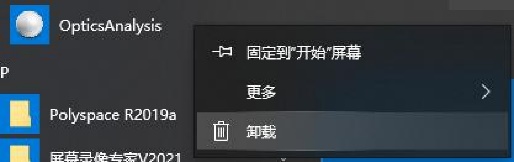
然后在弹出的“卸载或更新程序”对话框中右键选中 OpticsAnalysis,在弹出的快捷菜单中选择“卸载”,完成软件的完全卸载。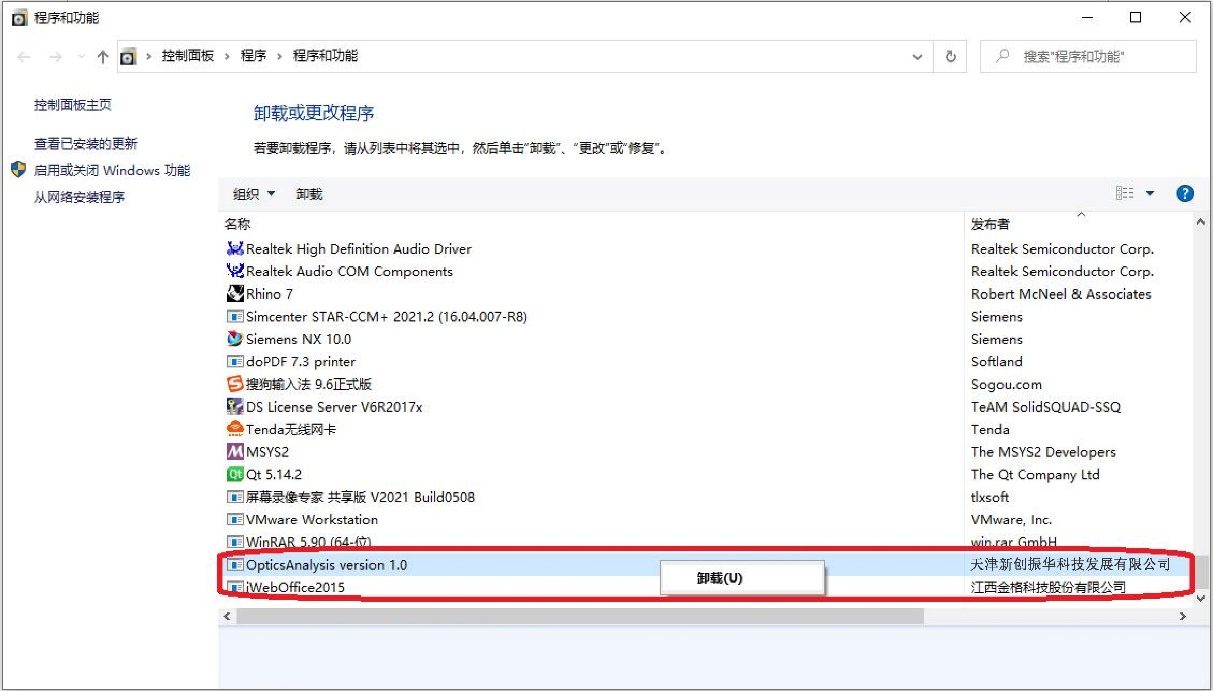
软件组成
软件文件组成
打开软件安装目录,可以看到软件的组成内容,如下:
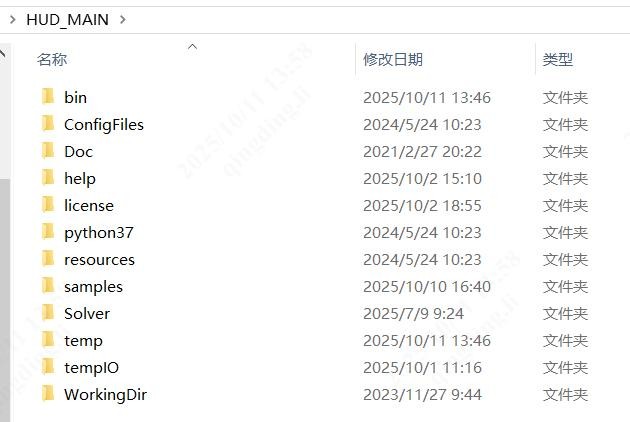
文件主要文件夹内容说明如下:
1、bin 文件夹, 该文件夹中包含了软件主要核心函数库及软件可执行程序, 可以将该可执行程序创建一个快捷菜单放置到桌面。
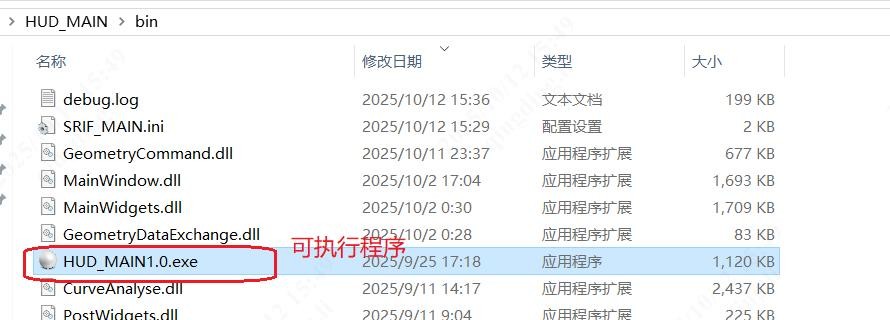
2、help 文件夹, 该文件夹中包含了一个 help.pdf 文档,即本文档,用户可以直接在该文件夹中打开该 pdf 文档,也可以在软件帮助菜单中打开该文档。

3、license 文件夹,该文件夹中用于放置软件的授权文件,用户在使用该软件之前,首先需要获得相应的授权文件,并将授权文件放置到该文件夹处。

4、WorkingDir 文件夹,该文件夹是软件默认的工作路径
软件的主要功能介绍
本软件的主要功能罗列如下:
- HUD Warping 光路分析功能,已知目标成相,逆向求解能够观察到目标图像对应的 PGU 光源信息。
- HUD 光路分析功能,已知 PGU 光源,计算目标成相的光路,PGU 光源可以软件自动计算,也可以引入 Warping 的 PGU 文件做为光源信息文件。
- 公差分析,在 HUD 光路分析功能的基础上,软件能够通过对前挡玻璃面批量引入一定的公差,并进一步分析引入公差后的光路变化情况,软件可以引入第三方设计的公差面,也可以用软件自动设计公差面,并生成综合报告。
- 楔形角分析,软件包含楔形面够造,楔形角光路分析,并生成综合报告。
- 数据提取功能,软件能够提取 PGU 数据,目标点数据,EyeBox 眼点数据,眼点观察区,校正值,虚像图数据。
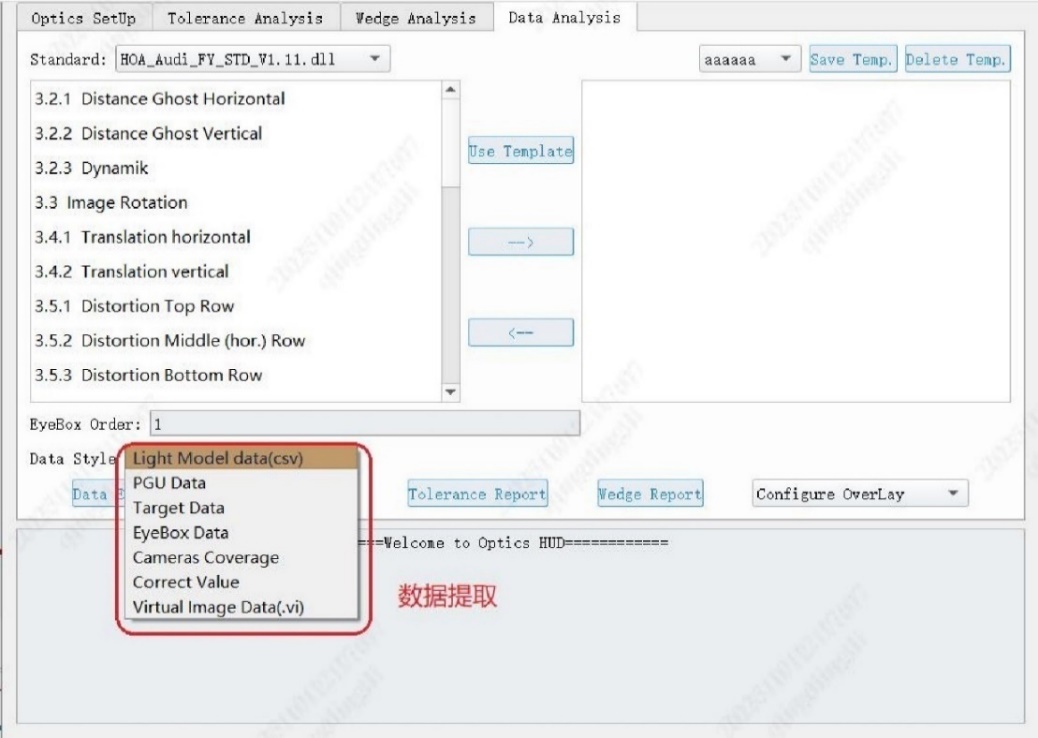
- 虚像图生成处理功能。
软件授权
软件在正式使用前还需要首先获得授权文件,授权文件方法说明如下:
- 当软件还没获得相应的授权文件时,启动软件后,会自动弹出授权申请注册框。
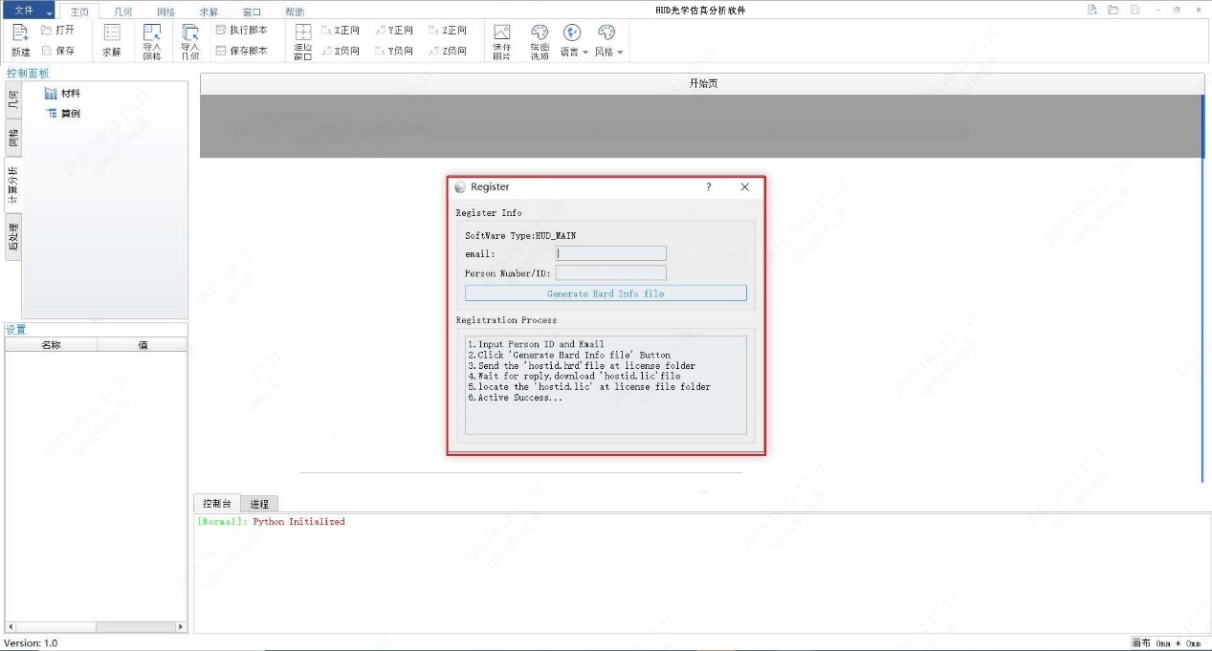
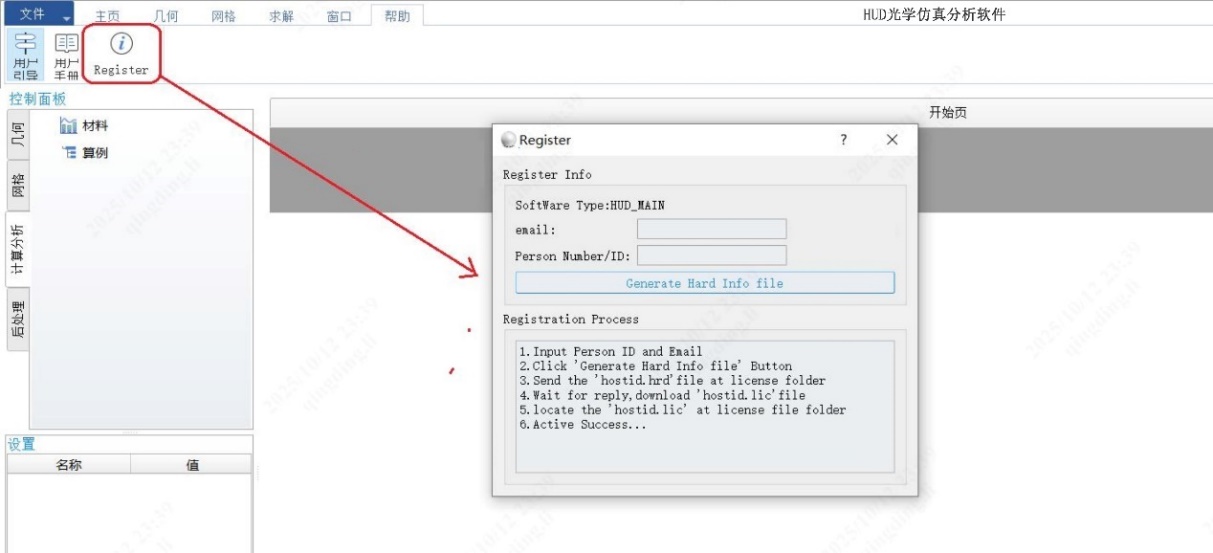
- 菜单操作:帮助-》软件注册,同样可以弹出授权申请注册框:
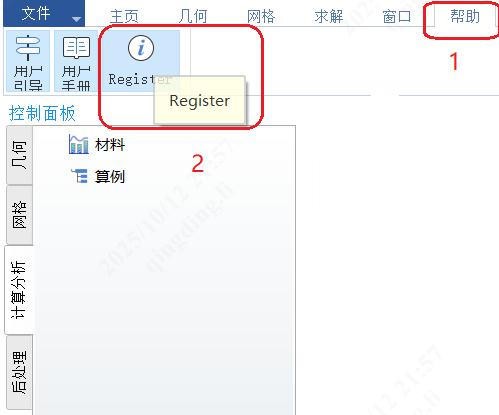
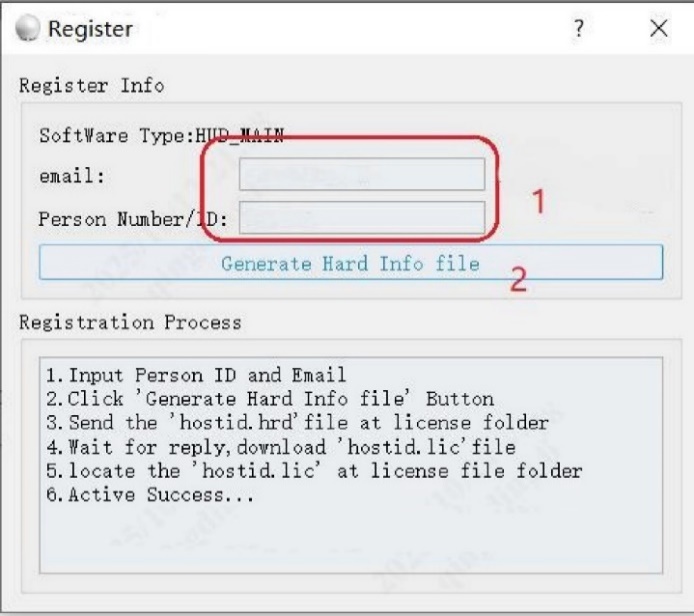
- 在授权申请窗口中输入个人相应的邮箱和工号信息,点击“Gnerate Hard Info file”,生成 hostid.hrd 硬件信息采集文件。
- 如果硬件信息采集成功,会在信息提示窗口中提示文件生成成功,并且给出文件所放置的位置,如下图:
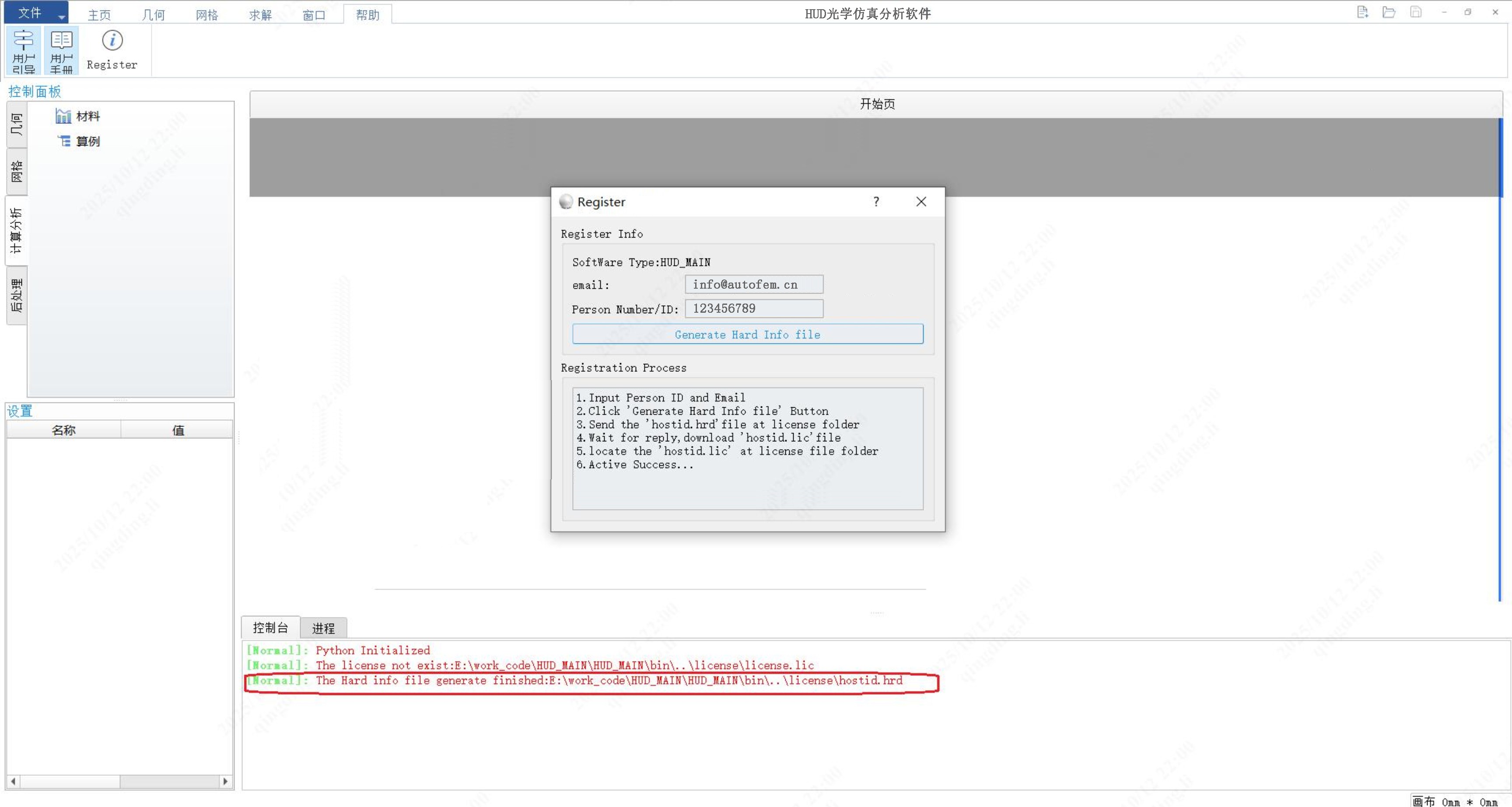
- 找到对应路径文件夹下的 hostid.hrd 文件。
将该文件发送到:info@autofem.cn等待管理员返回一个授权文件 license.lic,将该文件放置到安装路径,license 文件夹下,同如下路径,完成软件授权。

HUD_Main 界面说明
在开始菜单中启动或双击安装包中“HUD_MAIN1.0.exe”可执行文件,启动“H UD 光学仿真分析软件”,如下图:
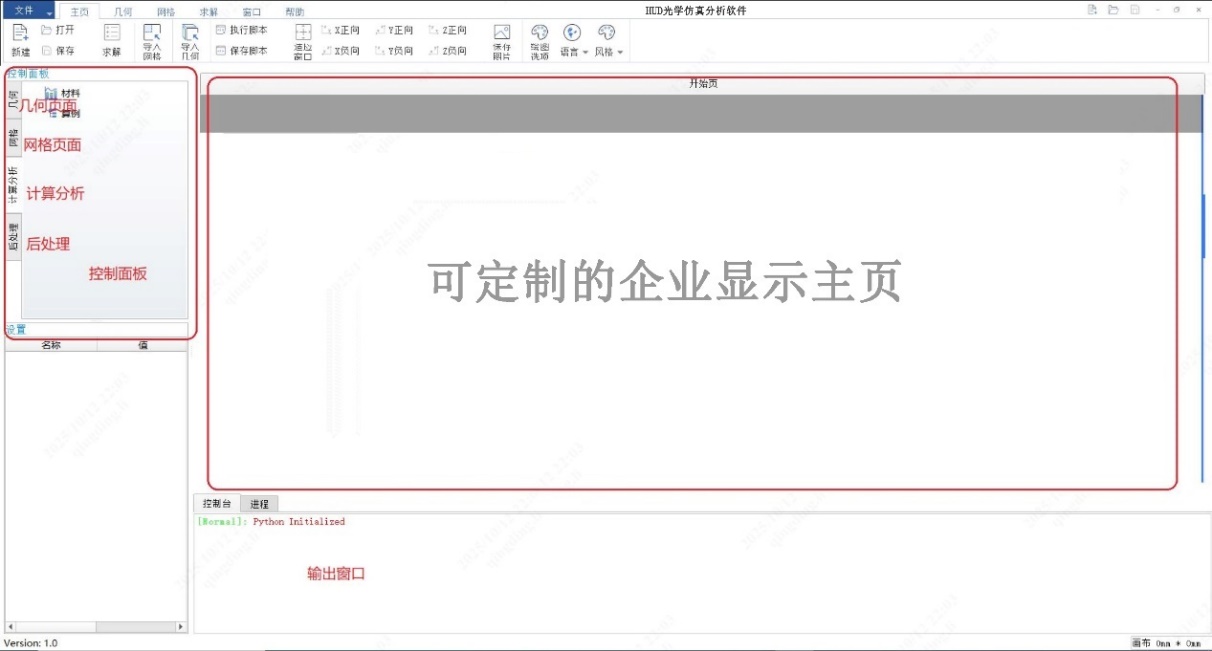
软件主界面主要包含菜单栏、工具栏、控制面板、图形显示区和信息提示区几个区域,每个区域负责相应功能。下面分别进行说明。菜单栏
文件菜单
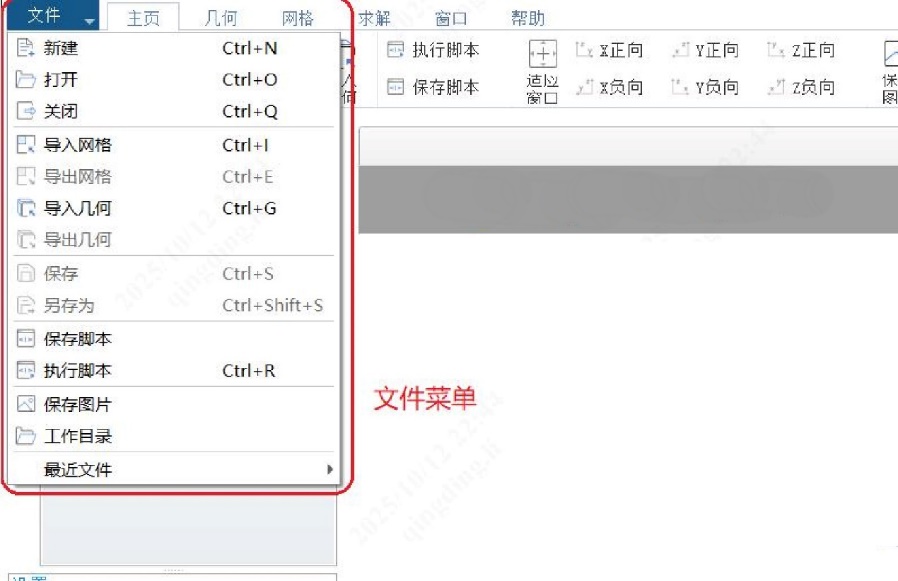
如上图所示,具体功能说明如下:
- 新建:该功能用于新建“HUD 光路分析”项目。
- 打开:该功能可以代开一个历史分析项目文件(目前该功能尚有问题,等待后续更新版本)。
- 关闭:退出项目,关闭软件。
- 导入网格:通过该菜单可以打开特定格式的网格文件,等待后续分析使用。
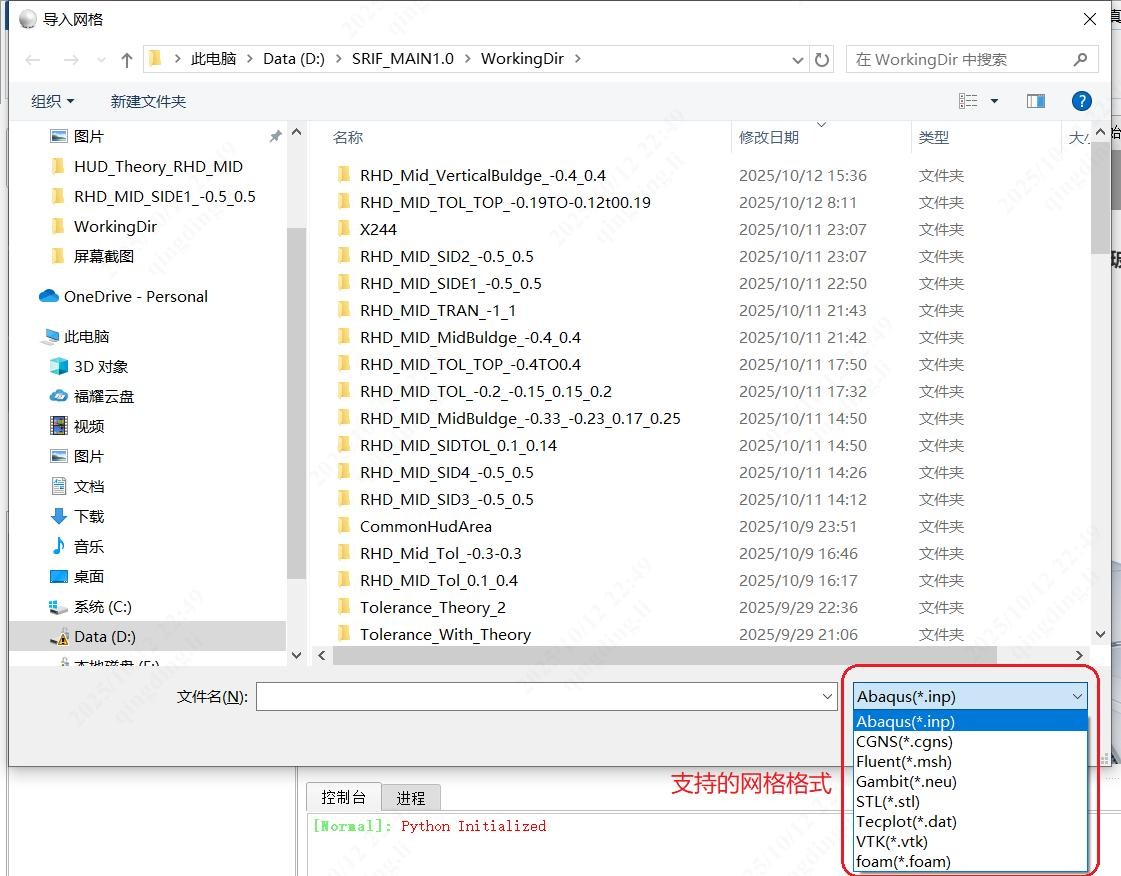
如下为打开 Inp 文件示例:
- 导出网格:将软件画分的网格数据导出成制定数据格式的网格文件。
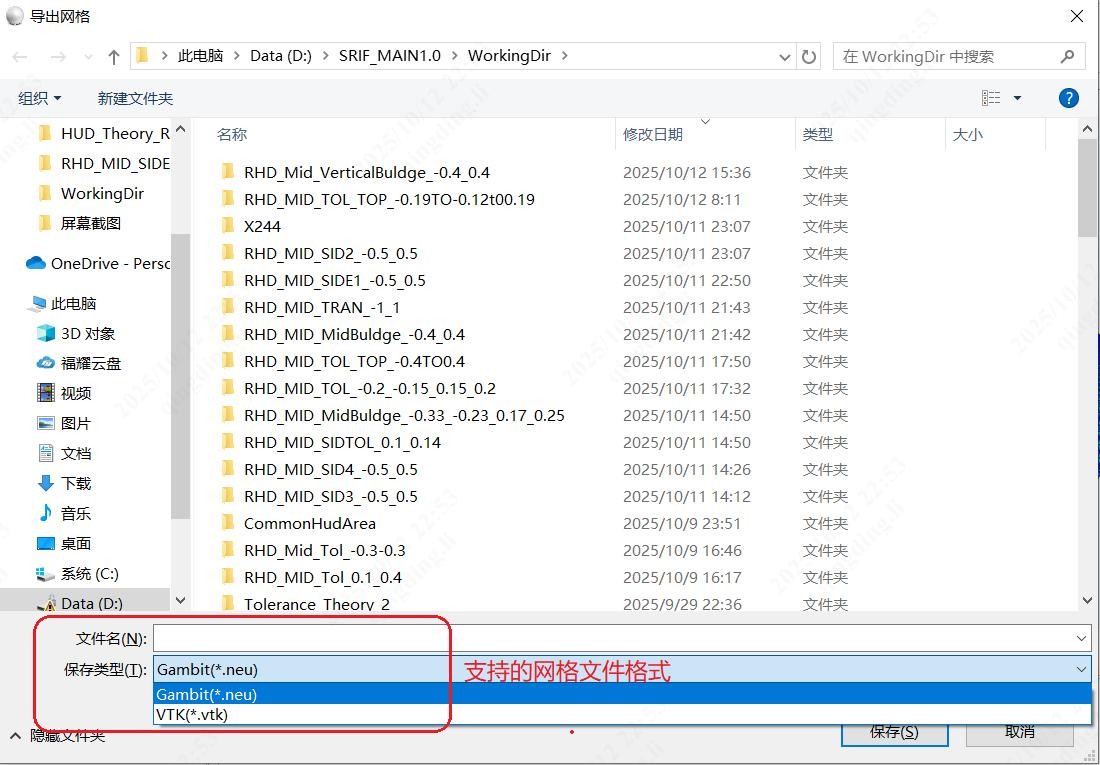
- 导入几何:导入几何文件,目前软件具备基本的点线面体的构建功能, 但对与复杂几何模型的构建能力还需要后续不断的完善,因此对于复杂的光路几何模型更多的以导入数模为主,目前软件支持以下几种几何文件格式:
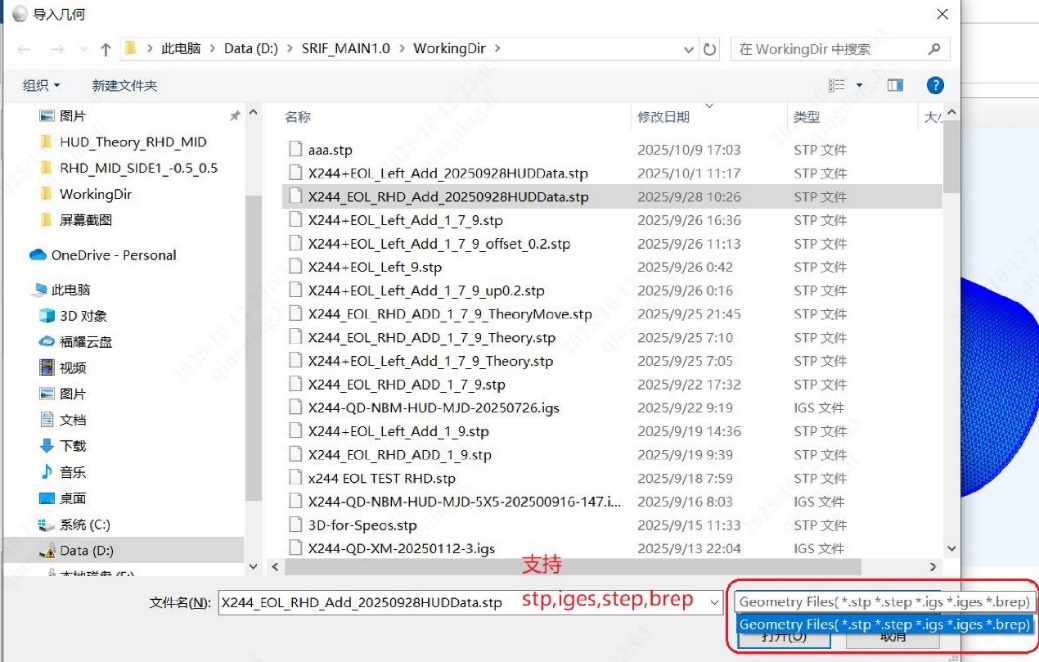
- 导出几何:将软件中编辑、构建等的几何图形导出成几何文件。
- 保存:将分析的算例保存成项目文件,目前该功能还在完善中。
- 另存为:将分析的算例保存成项目文件,目前该功能还在完善中。
- 保存脚本:将软件操作的步骤以 Python 脚本的形式保存成命令流,供后续软件直接执行脚本,快速重复相同的操作。
- 执行脚本:执行 10 中保存的脚本文件,重复历史操作。
- 保存图片:将显示区的图形保存成图片格式。
- 工作目录:设置工作目录
- 最近文件:供快速访问最近分析的项目文档。
工具条
在本软件中,更多的操作都是通过工具条面板来快速实现的,如下图,软件将工具面板分成“主页”、“几何”、“网格”、“求解”、窗口、帮助几个模块。
主页
主页工具面板示意如下:
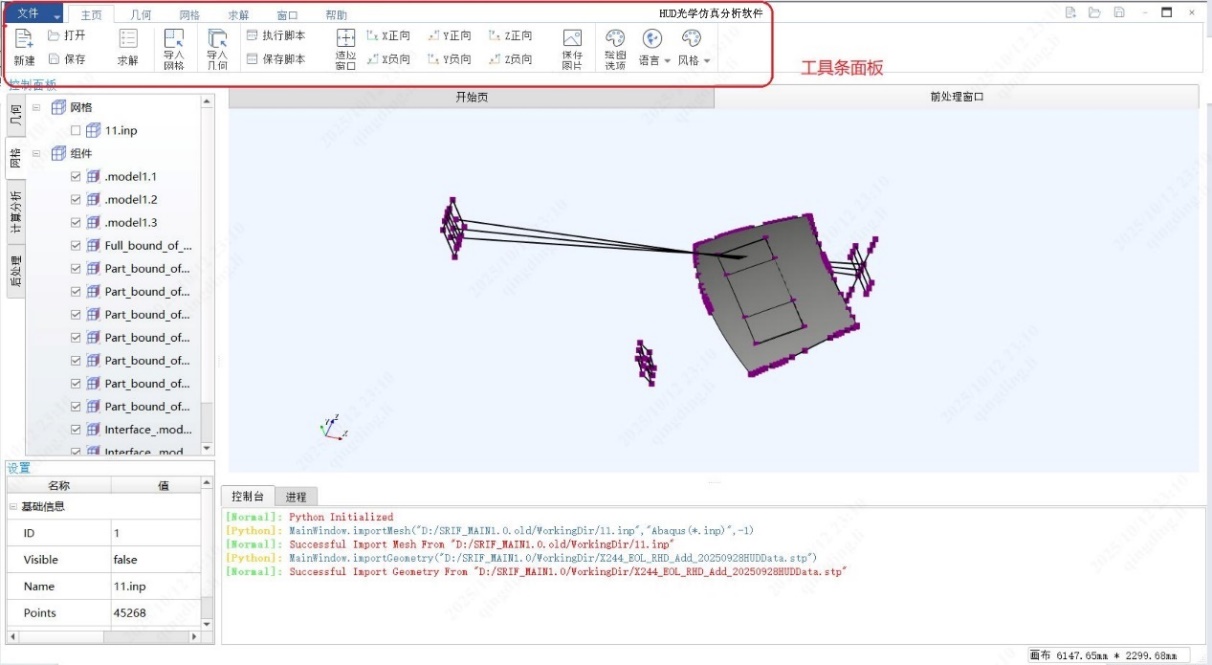
除了 4.1 节中介绍的文件菜单中的相关功能外,在文件工具面板中还有如下功能:

几何页面

在几何工具栏页面中,主要集合几何构建、几何布尔运算、几何交互、几何显示、几何选择等主要功能,具体在后续操作章节中实际使用到时再做说明。
网格页面

在网格工具栏页面中,主要集中了网格划分、网格检查、网格选择、网格显示、网格组建构建等功能,具体功能在后续章节中介绍。
求解页面

求解页面用来开始项目的求解,目前该功能没有启用。
窗口页面

窗口页面中可以打开前处理、后处理窗口、设置窗口查看视角。
帮助页面

- 用户引导:目前尚未开放。
- 用户手册:该菜单可以打开本帮助系统文档。
- Register:通过该按钮,可以打开软件授权注册窗口。
控制面板
软件控制面板包含四个主要功能设置面板:几何、网格、计算分析、后处理, 以下对这四个控制面板分别进行说明。
几何控制面板
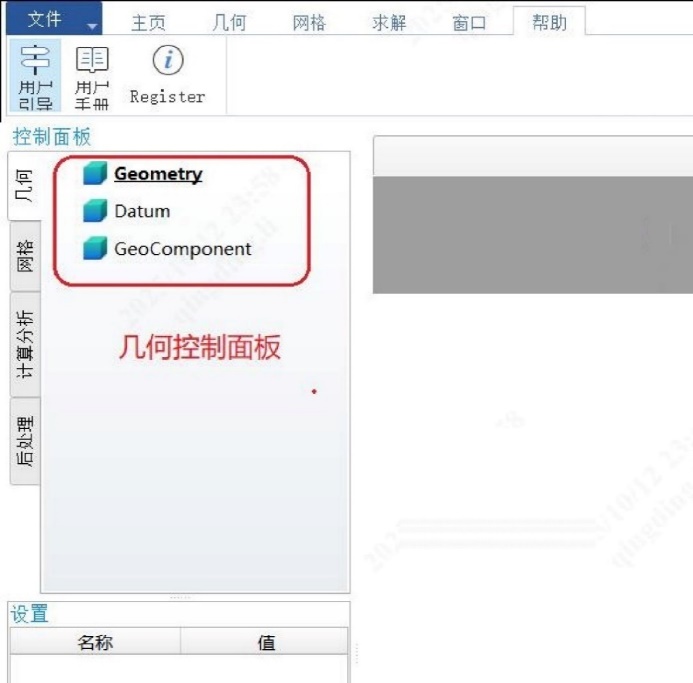
几何控制面板用来存放和管理软件操作过程中导入或生成的几何数据,所有与几何相关的操作均可在几何控制面板上进行实现,在几何控制面板,包含三个目录树,不过目前光路构建分析几何部分的功能均集中在 Geomery 中进行实现, 其他两个为后续预留功能,这里不做过多介绍。
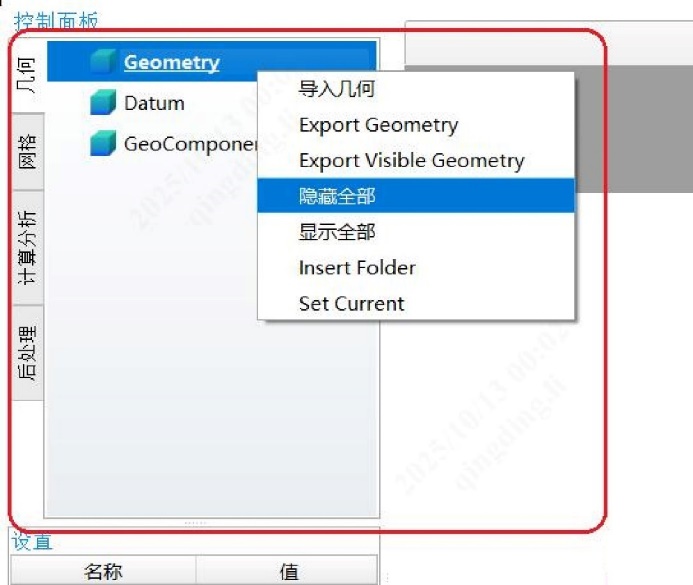
在 Geomery 项中,右键单击,弹出可操作的相关功能,如上图所示。
- 导入几何:同文件菜单导入几何
- Export Geometry:将软件中所有几何体导出成 stp 文件,供其他第三方几何软件(如 Catia)调用。
- Export Visible Geometry:将软件中所有可见的几何体导出成 stp 文件,供其他第三方几何软件(如 Catia)调用。
- 隐藏全部:将软件中所有几何图形隐藏。
- 显示全部:将软件中所有几何图形显示。
- Insert Folder:在 Geometry 根目录下,插入一个几何集目录。
- Set Current:将 Geometry 设置为当前目录。
更多 Geometry 的其他功能和操作方法在后续实际功能操作中再做展开说明。
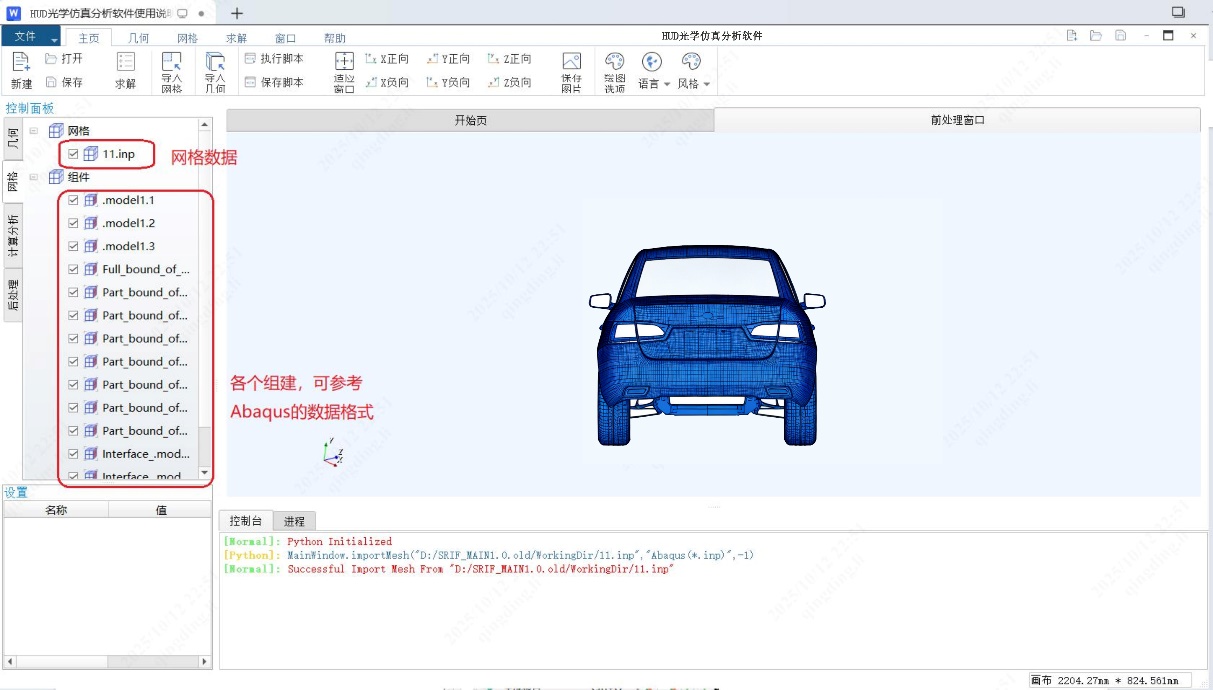
网格控制面板
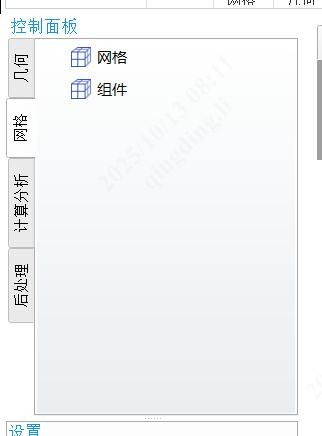
网格控制面板用来存放与管理网格相关内容,可以在该控制面板中实现网格的导入、隐藏、显示,组建构建等,在 HUD 光学仿真分析模块中,网格的引入主要用于公差面的构建,尚未涉及到更复杂的其他功能,具体操作细节待后续公差分析介绍章节中再介绍。
计算分析控制面板
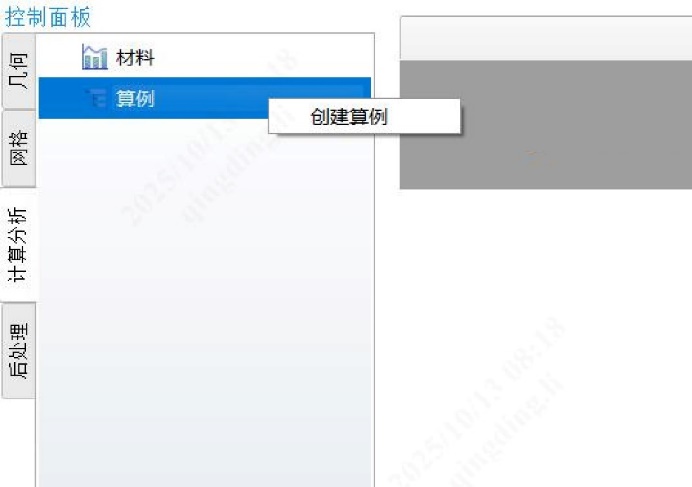
在计算分析控制面板中包含“材料”与“算例”两个目录,“材料”是用于 CAE 仿真时相关材料参数的管理,在 HUD 光路仿真分析中不涉及,“算例”目录管理 HUD 分析的每个分析项目,HUD 算例分析大部分设置和分析操作等均在这里进行。
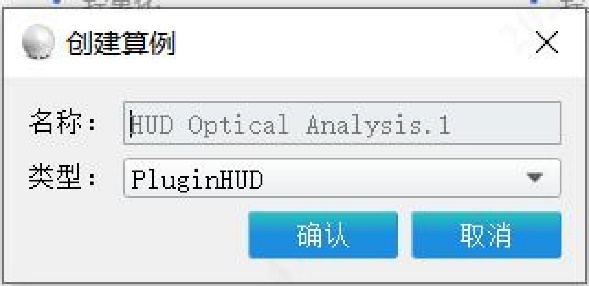
如上图,右键单击“算例”,会弹出“创建算例”快捷菜单,点击“创建算例”,弹出创建算例对话框。
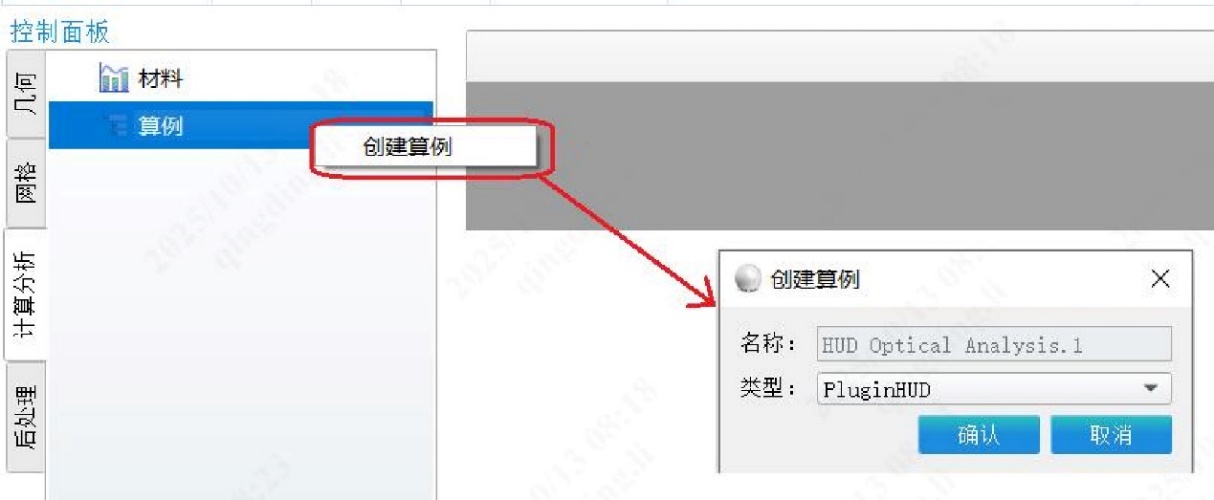
根据实际需要,输入计算项目的名称,点击“确定”,建立一个仿真项目。注意,在建立仿真项目之前,需要首先在几何控制面板中导入待分析的几何数模。
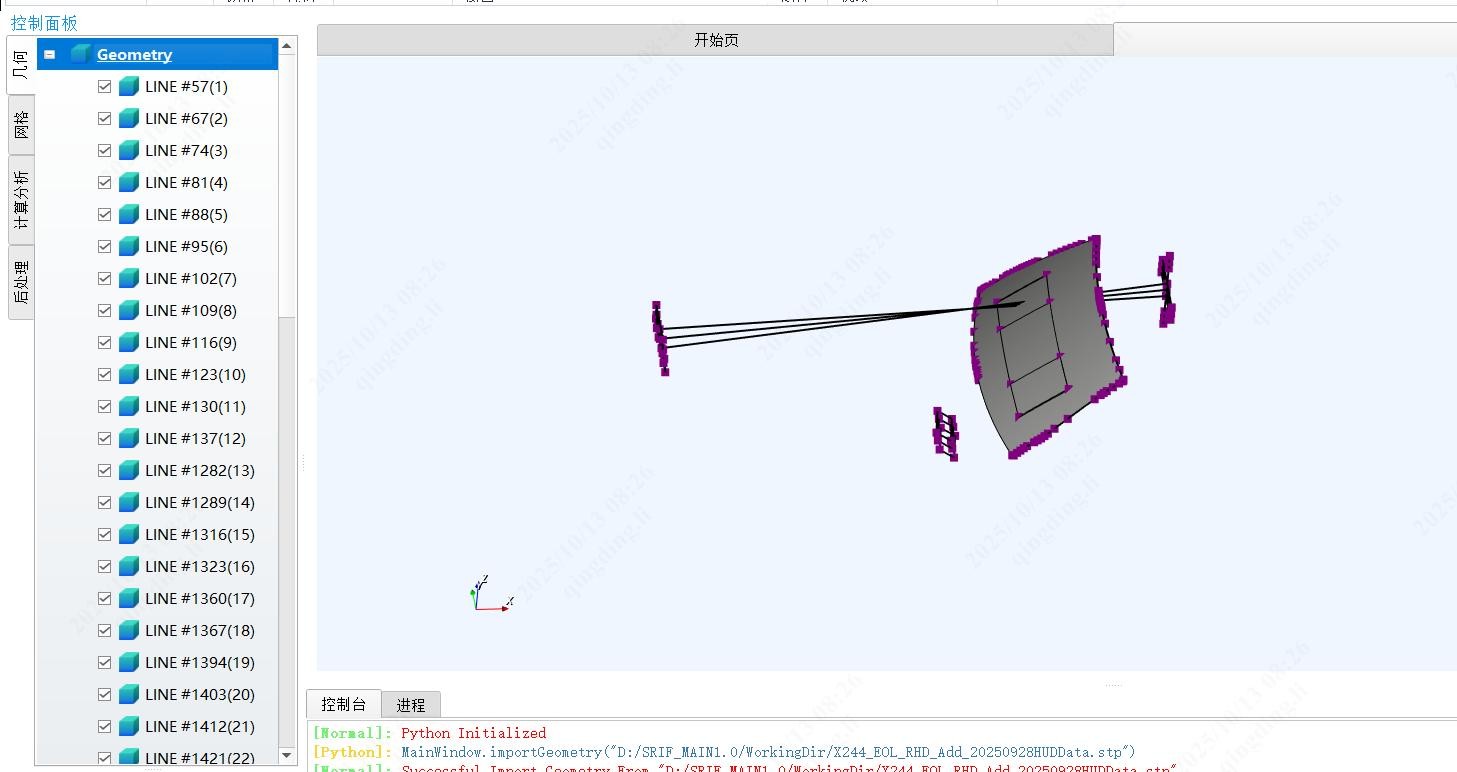
导入几何图形后,回到计算分析控制面板,右键单击“算例”-》创建算例 -》修改名称(非必须)-》确定,完成算例项目构建。
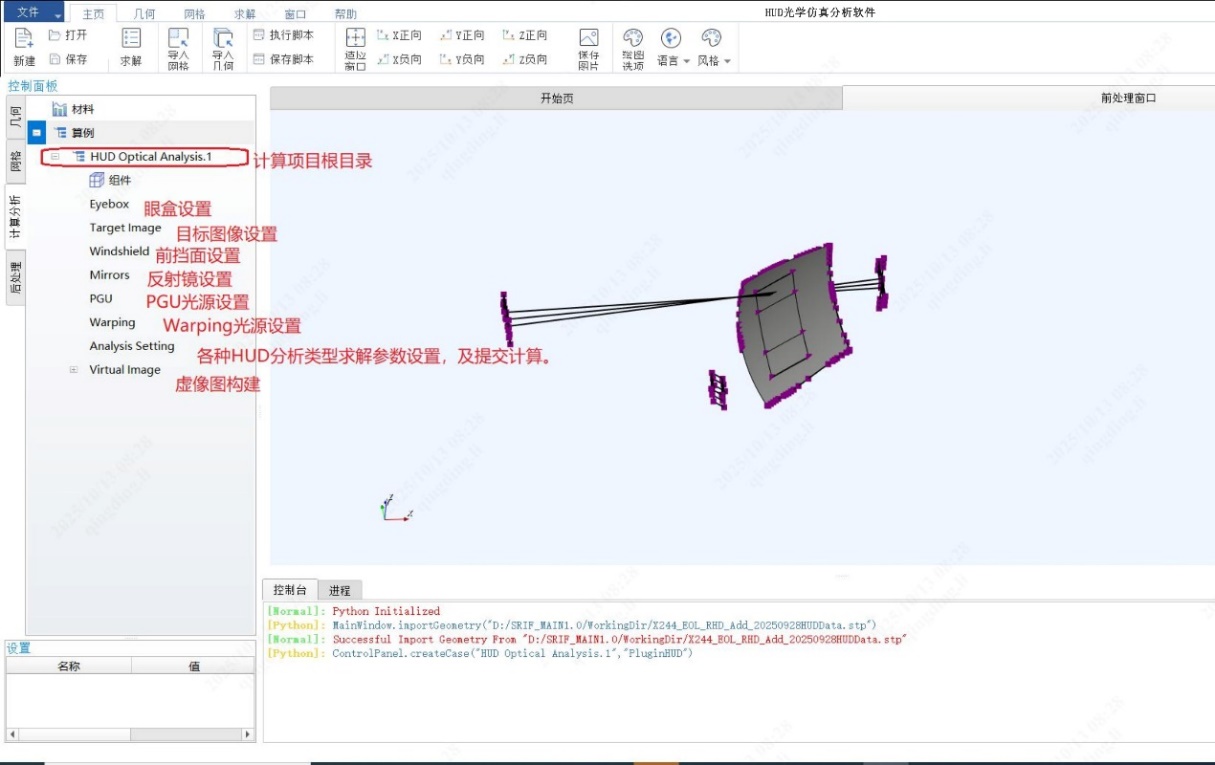
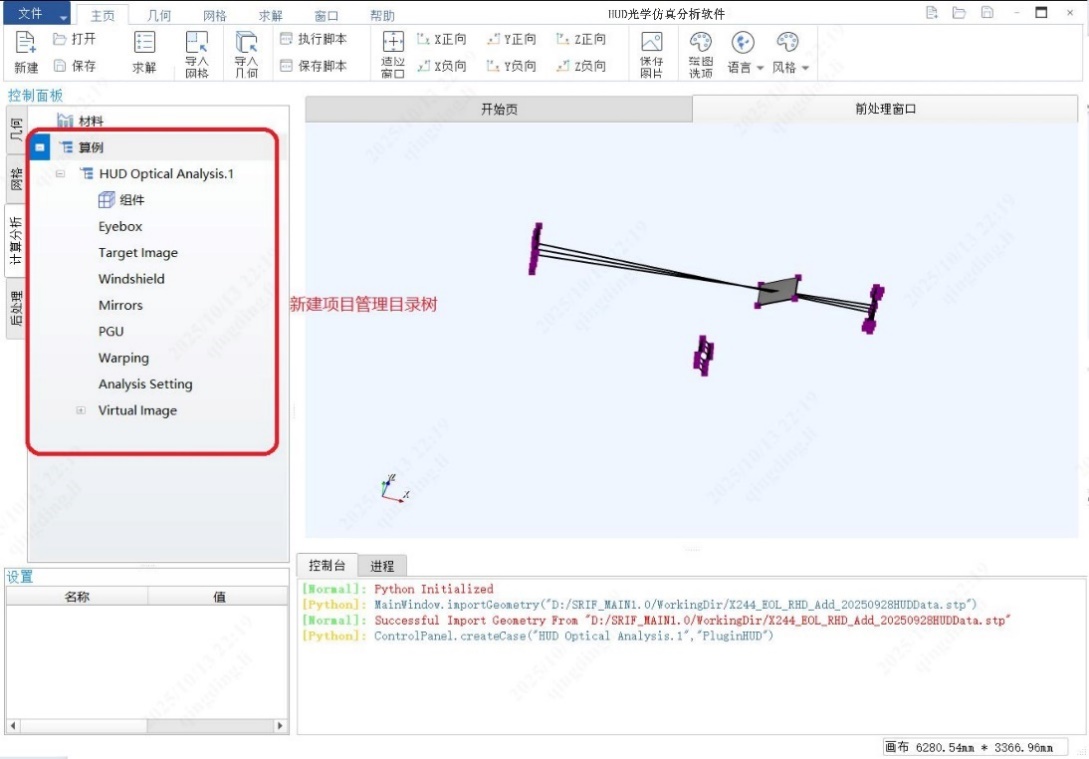
在项目管理目录树中,包含对 HUD 求解相关的所有设置,如上图红色字体注释, 以下对各个设置模块做相应介绍。
- EyeBox,眼盒相关设置,单击该目录,弹出眼盒设置窗口:
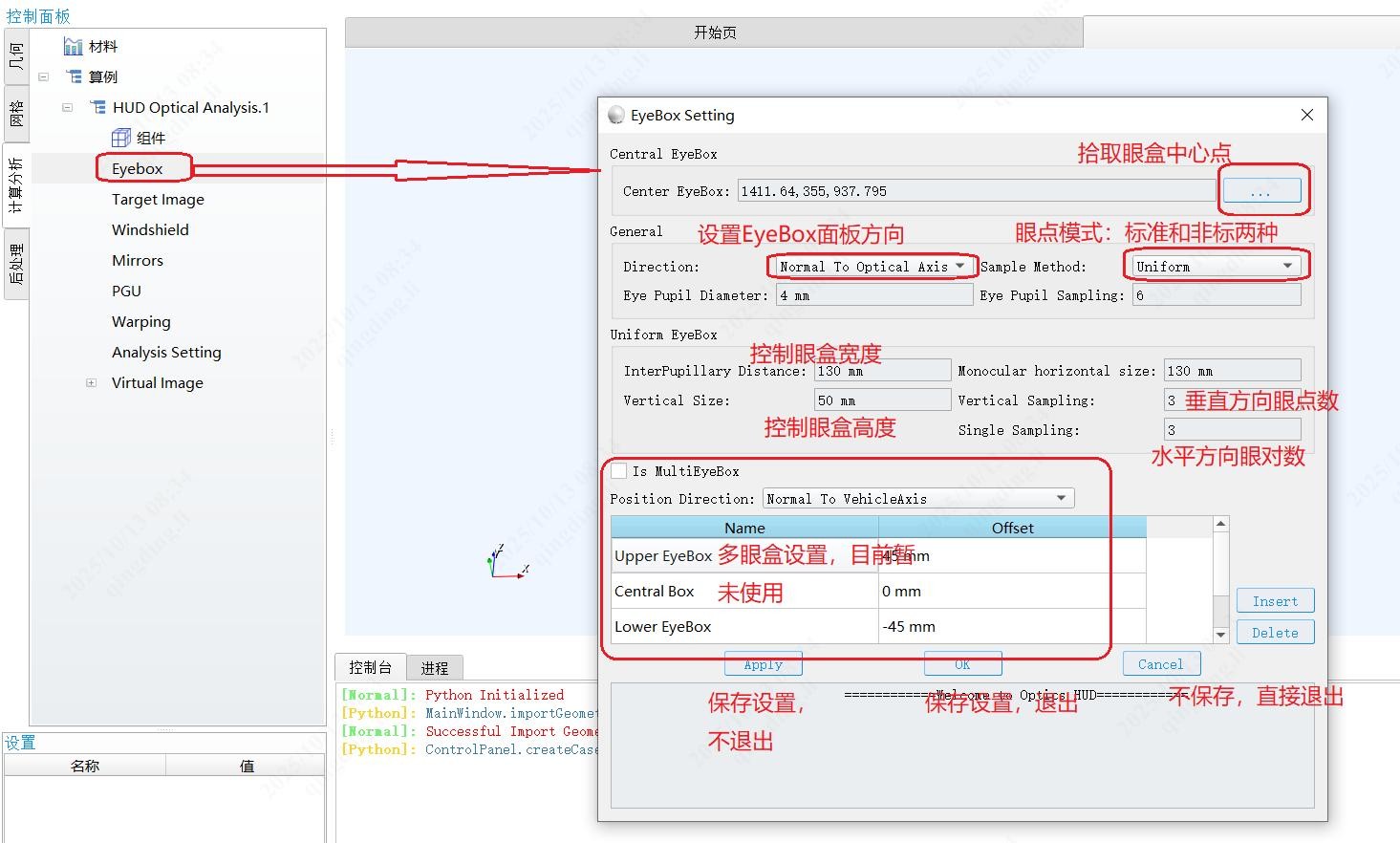
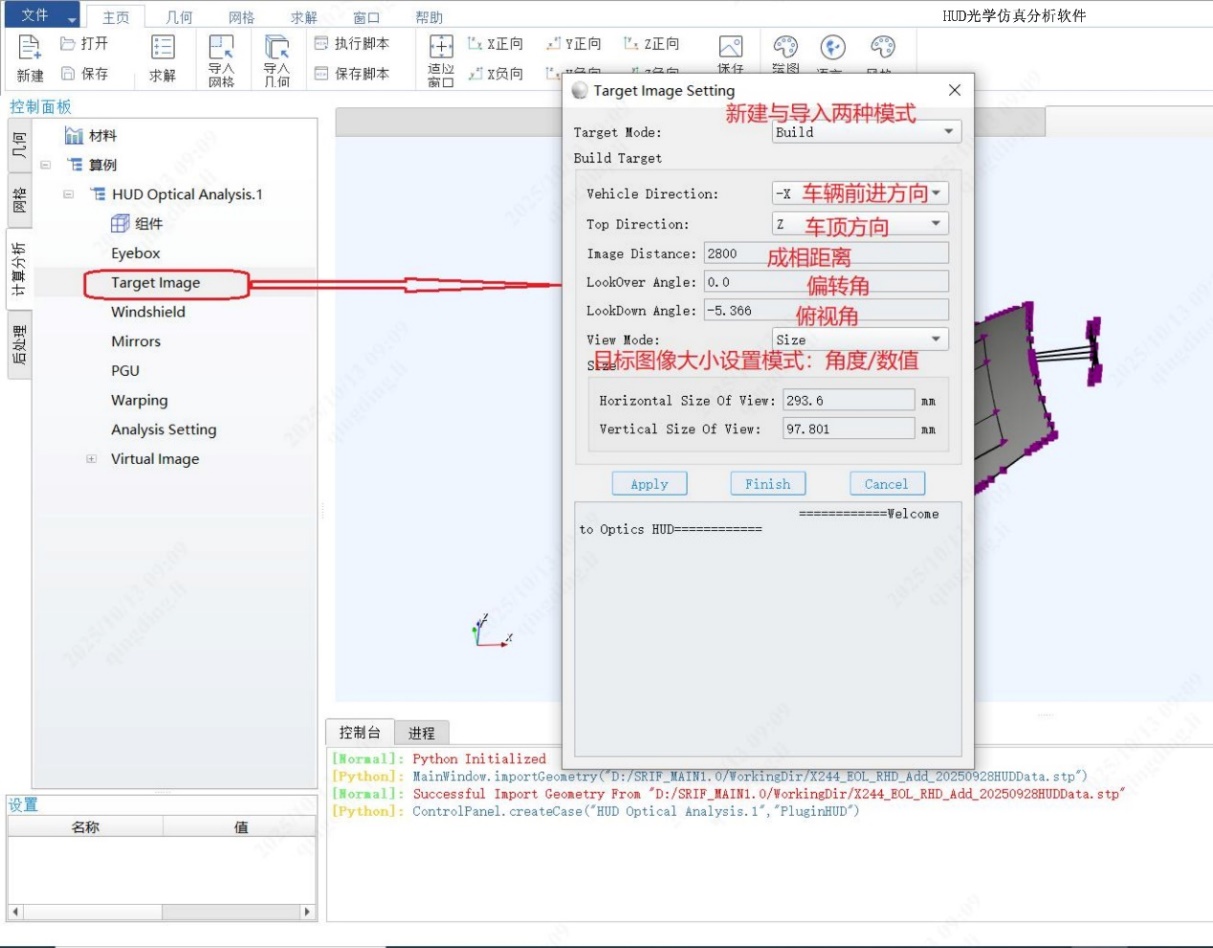
- Target Image:设置目标图像,单击该目录,弹出目标图像对话框。
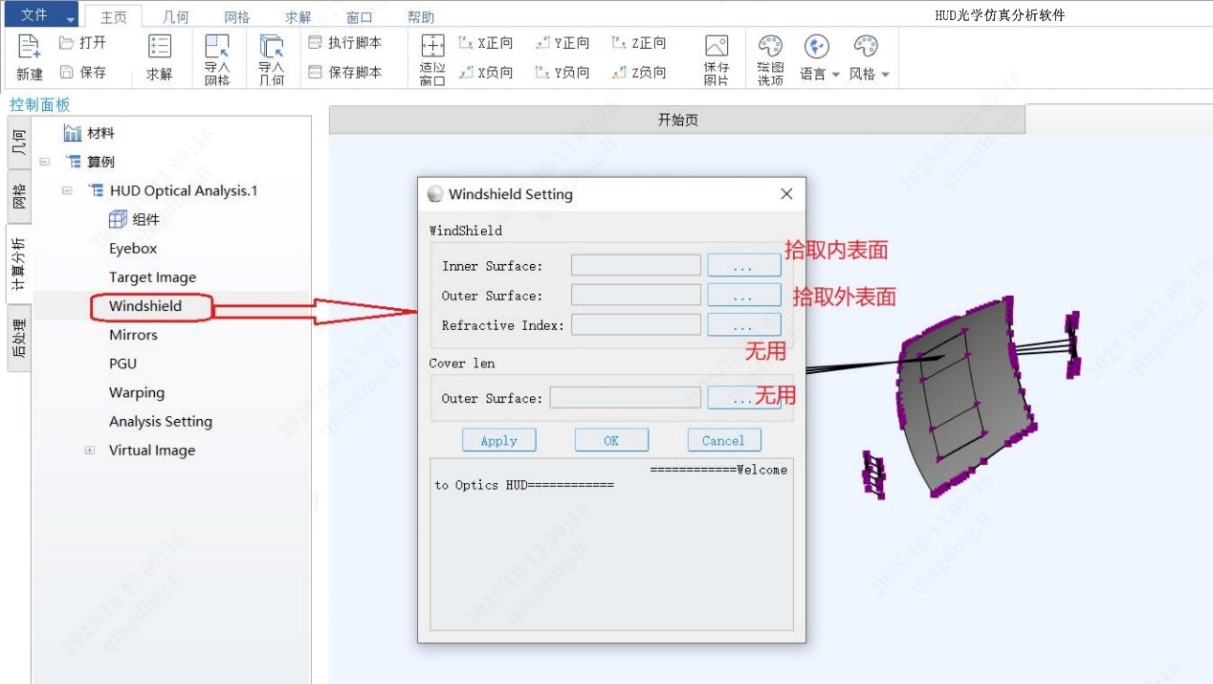
- Windshield:前当面设置,单击该目录,弹出前挡设置对话框。
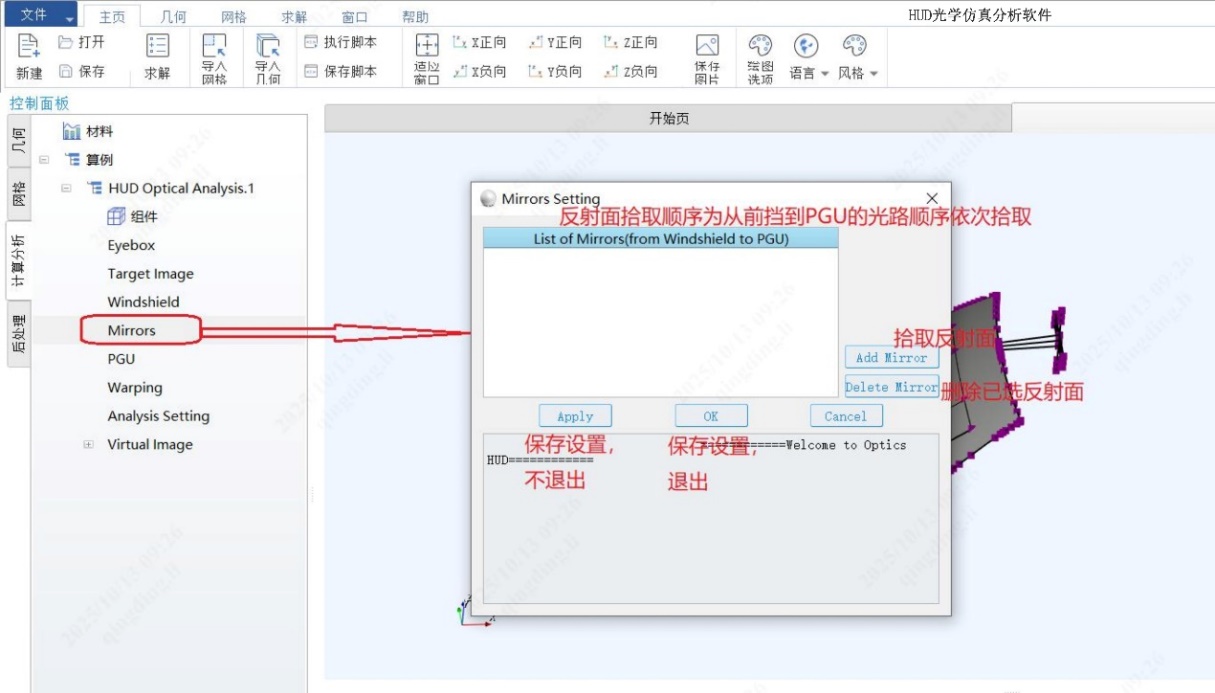
- Mirrors:反射镜设置,点击该目录,弹出反射镜对话框。
对于灯箱模式的 HUD 分析,光源直接打到前挡内表面,没有反射镜,可以不要设置,不用管,如下是有反射镜的示例:
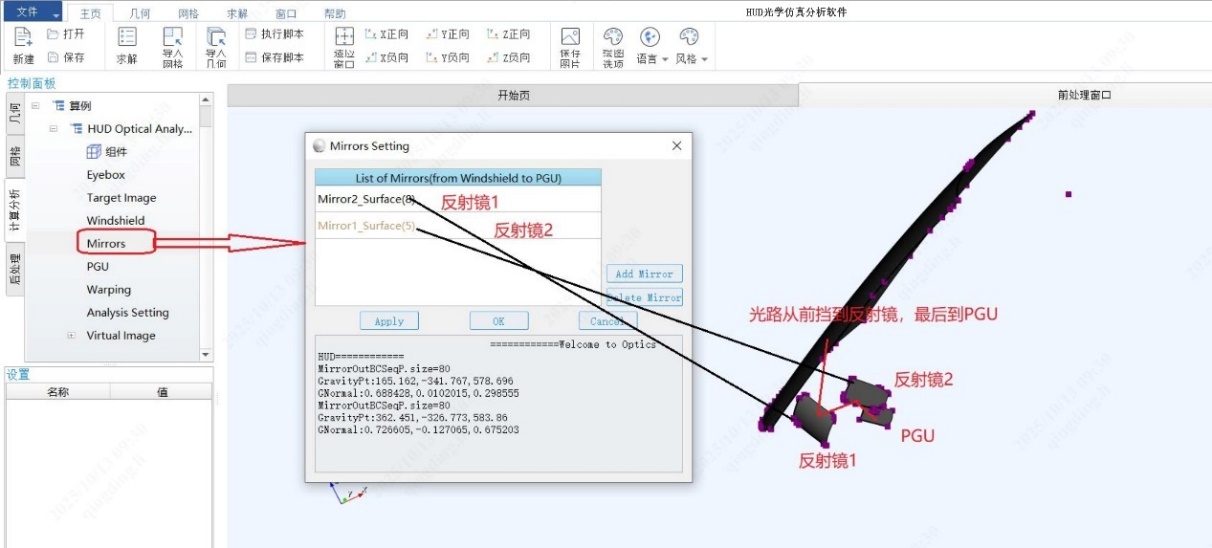
在光路历程中,需要多少个反射镜,就选择多少个反射镜,注意反射镜选取顺序。
- PGU 设置,设置 PGU 光源,点击该目录,弹出 PGU 设置对话框。
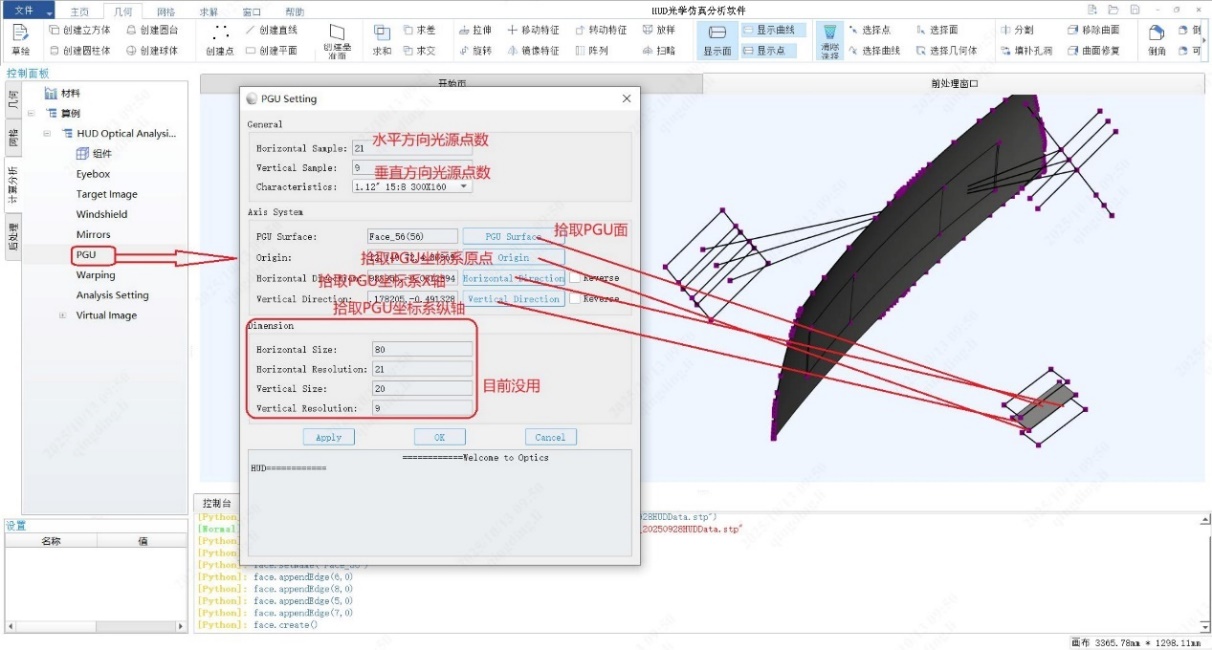
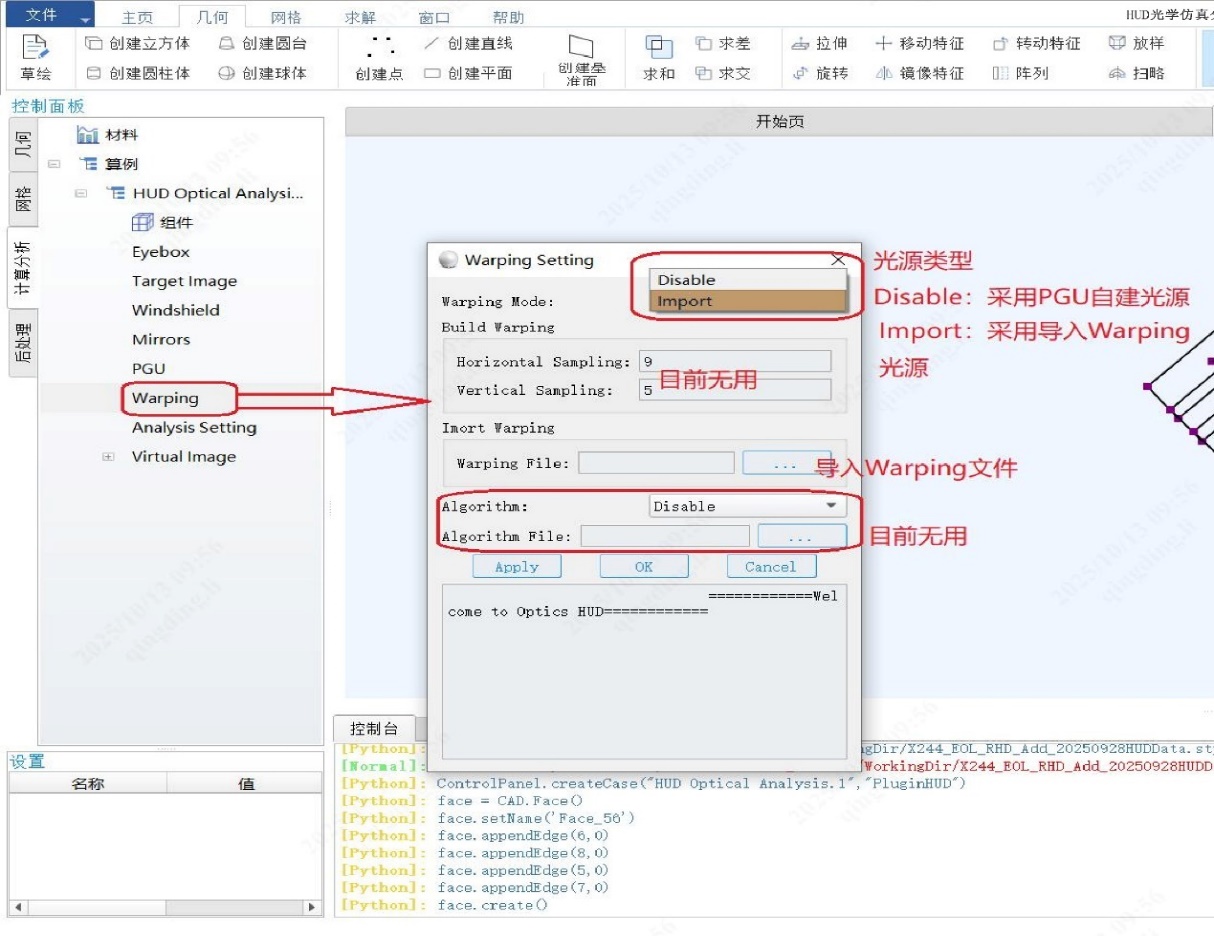
- Warping 设置,设置光源模式,是否导入 Warping 光源,点击该目录,然后弹出 Warping 对话框。
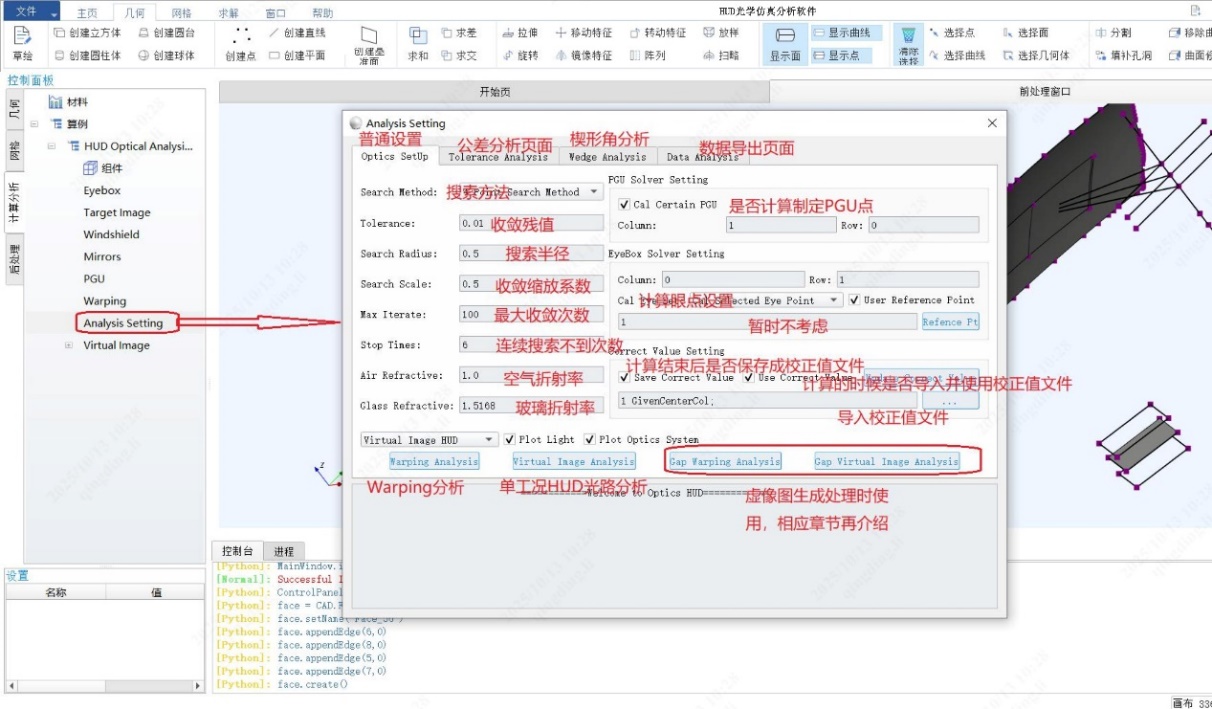
- Analysis Setting,求解分析设置,点击该按钮,弹出分析设置对话框。
如下图分析页面设置包含普通设置(通用设置)页面,公差分析页面、楔形角分析页面、数据导出设置页面,如下为普通设置页面。
公差分析页面
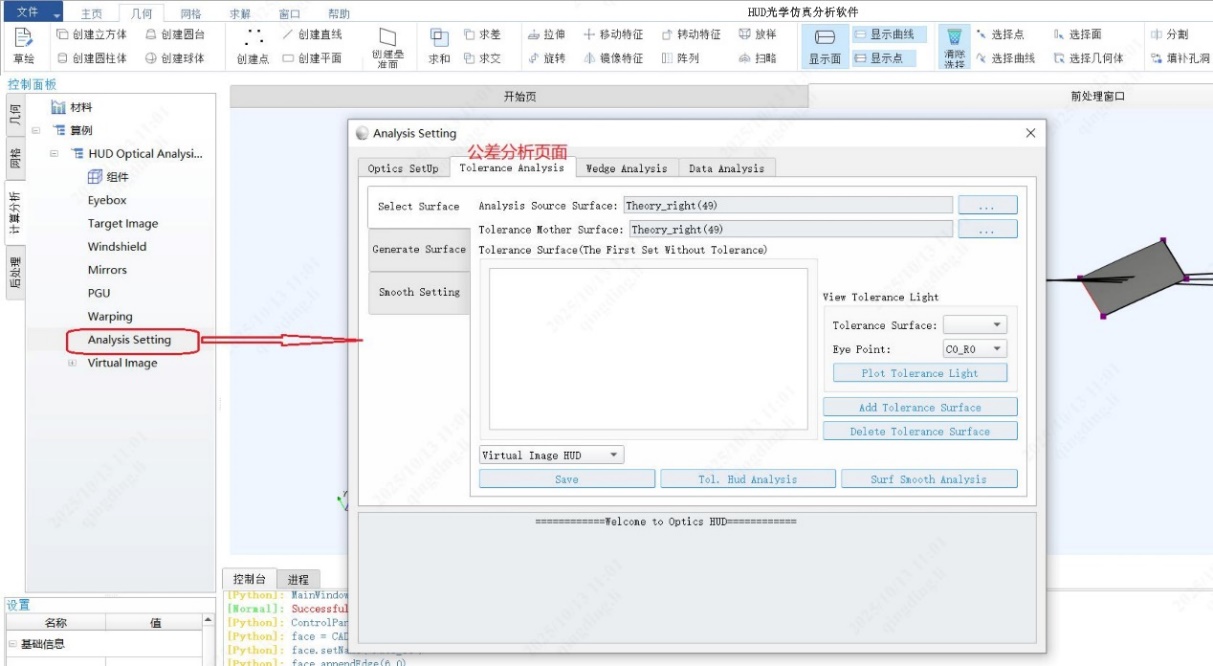
具体操作待后续公差分析案例章节再做介绍。
楔形角分析页面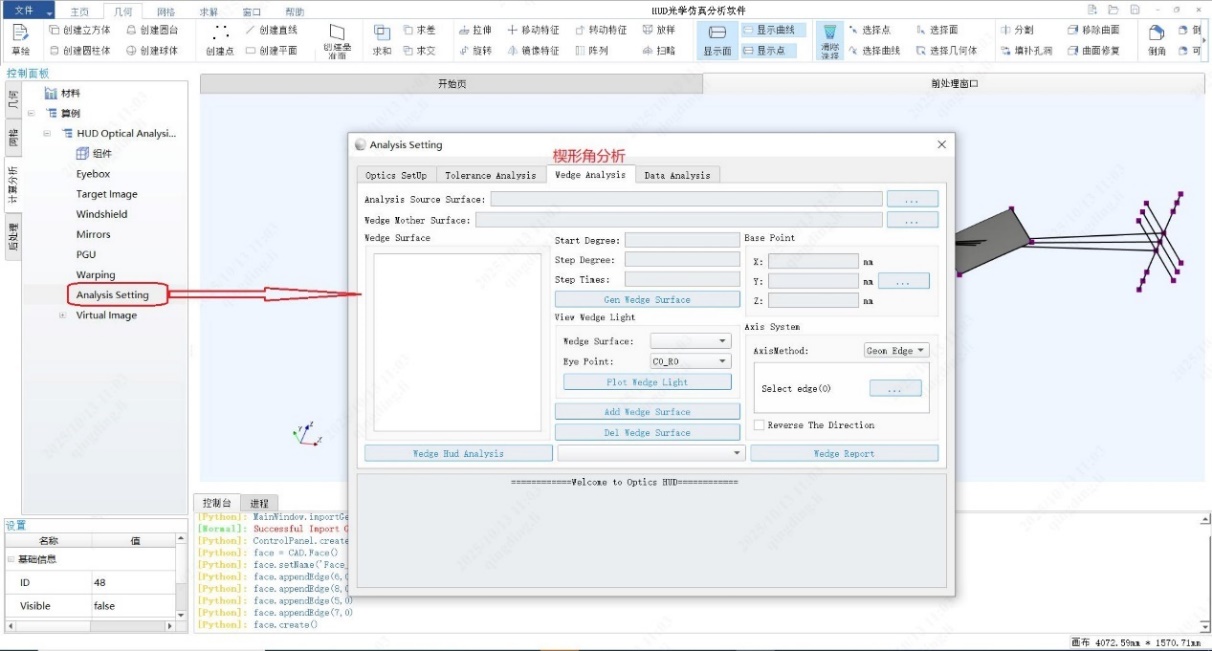
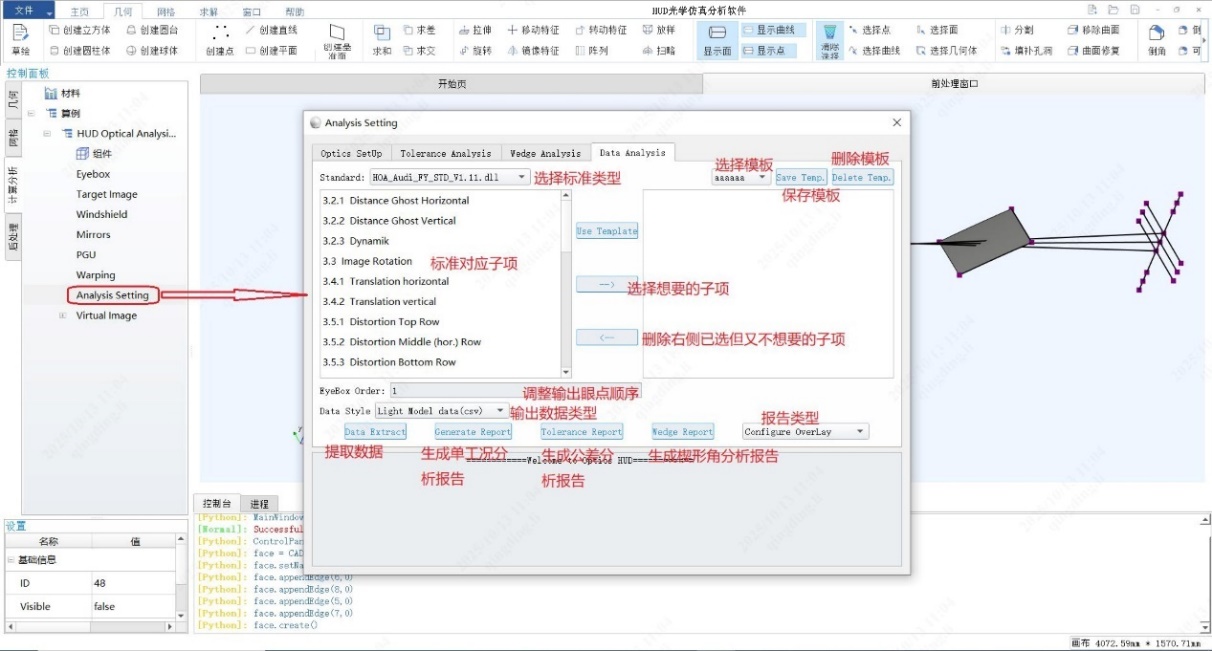
数据分析
- 虚像图生成
该部分内容在后续章节中专门展开说明。
可视化页面
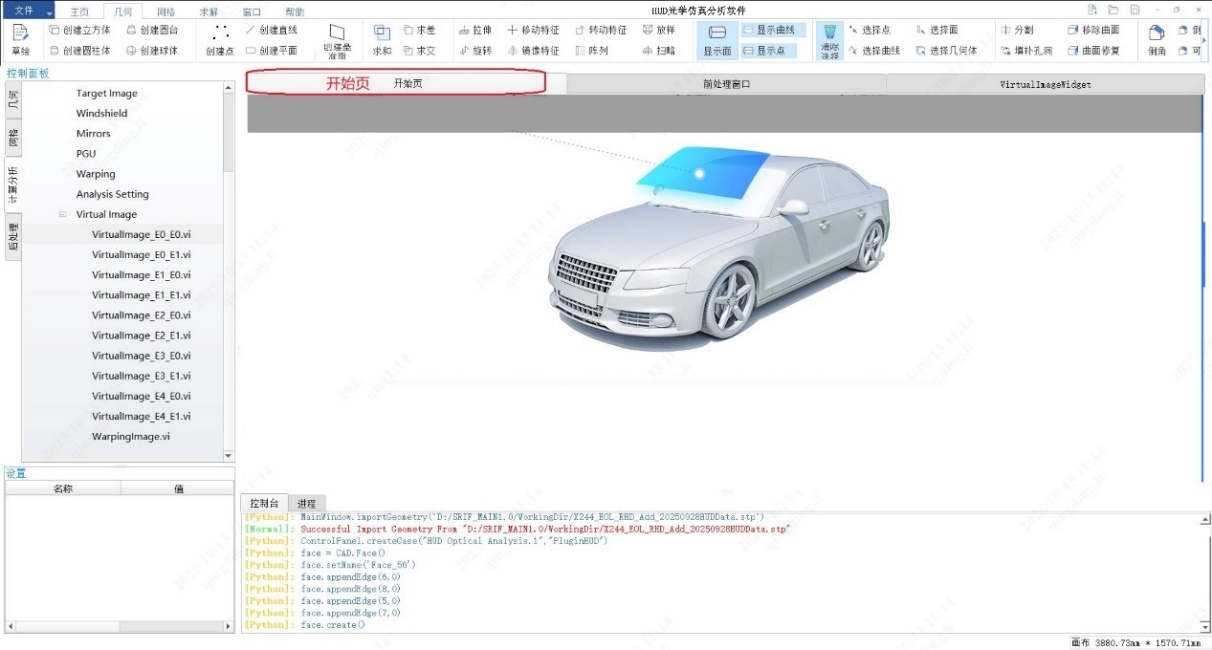
该页面包含开始页、前处理页、后处理页三个类型。开始页内容为公司官网
前处理页面
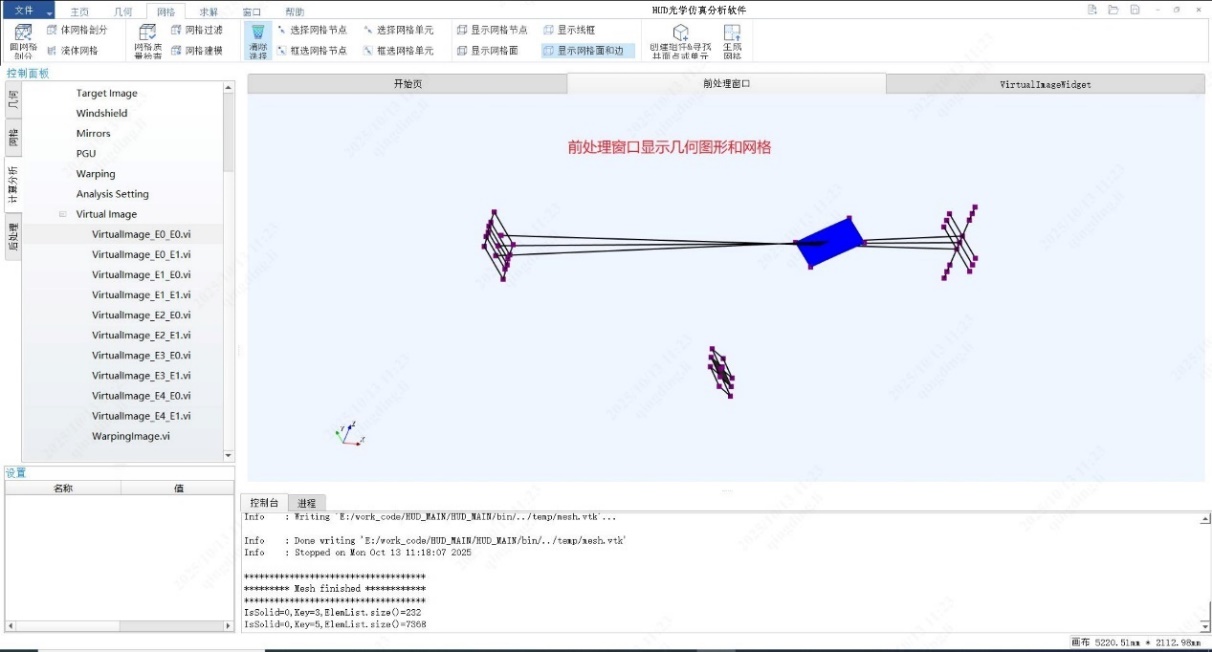
后处理页面
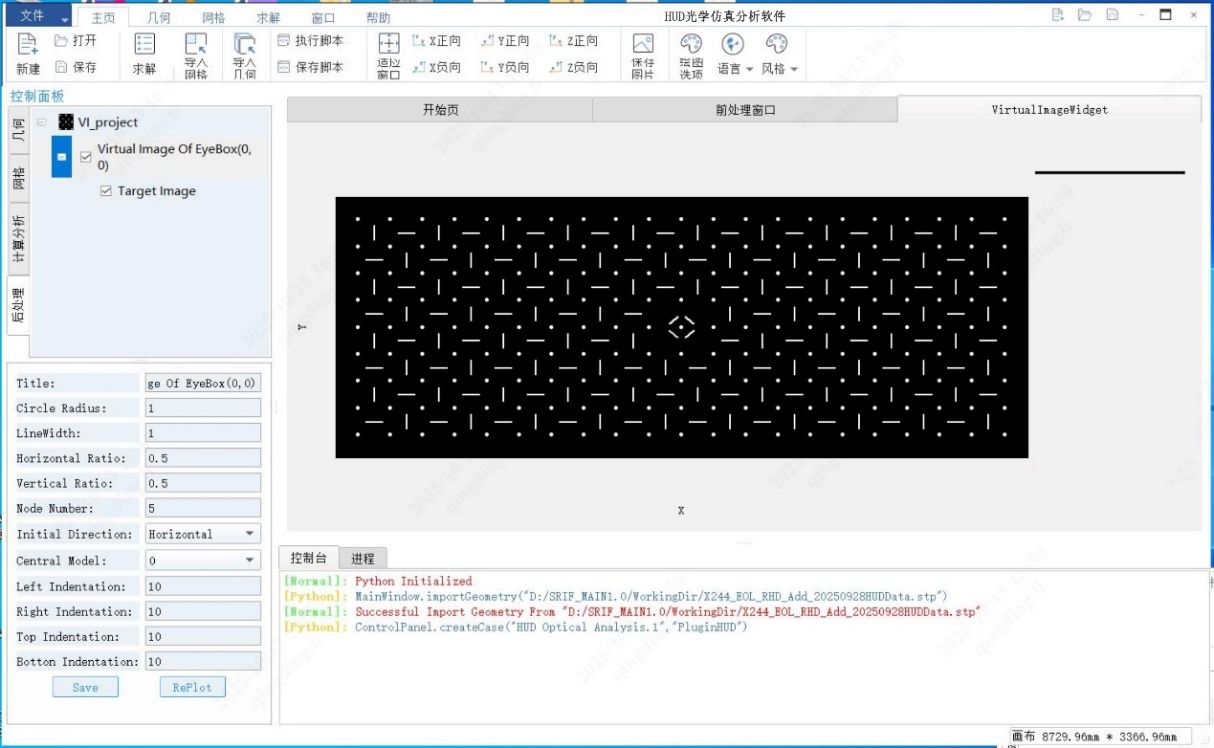
信息输出窗口
该界面中,对软件操作过程中一些提示信息进行输出。
Warping 分析操作示例
Warping 分析是已知成型的目标图像,需要计算预变形的光源分布情况。以下一步一步的进行操作说明。
模型处理
启动软件,在几何控制面板中,右键单击 Geometry 目录树,在弹出的菜单中导入几何图形,打开待分析的光路几何数模。
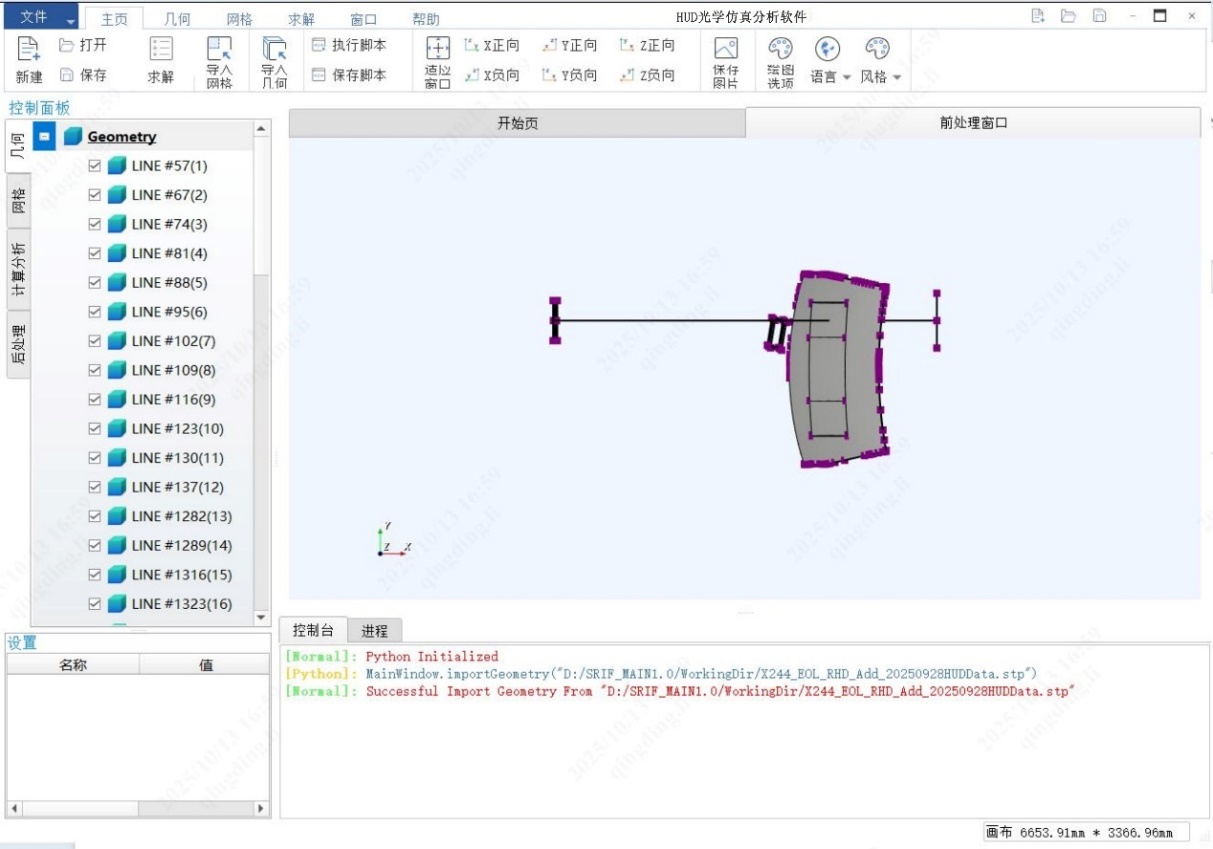
可以看到前挡位置处有很多与计算无关的型面,这个在后续拾取操作中会有较大的影响,因此有必要对这些无效的几何图形进行隐藏或删除操作。
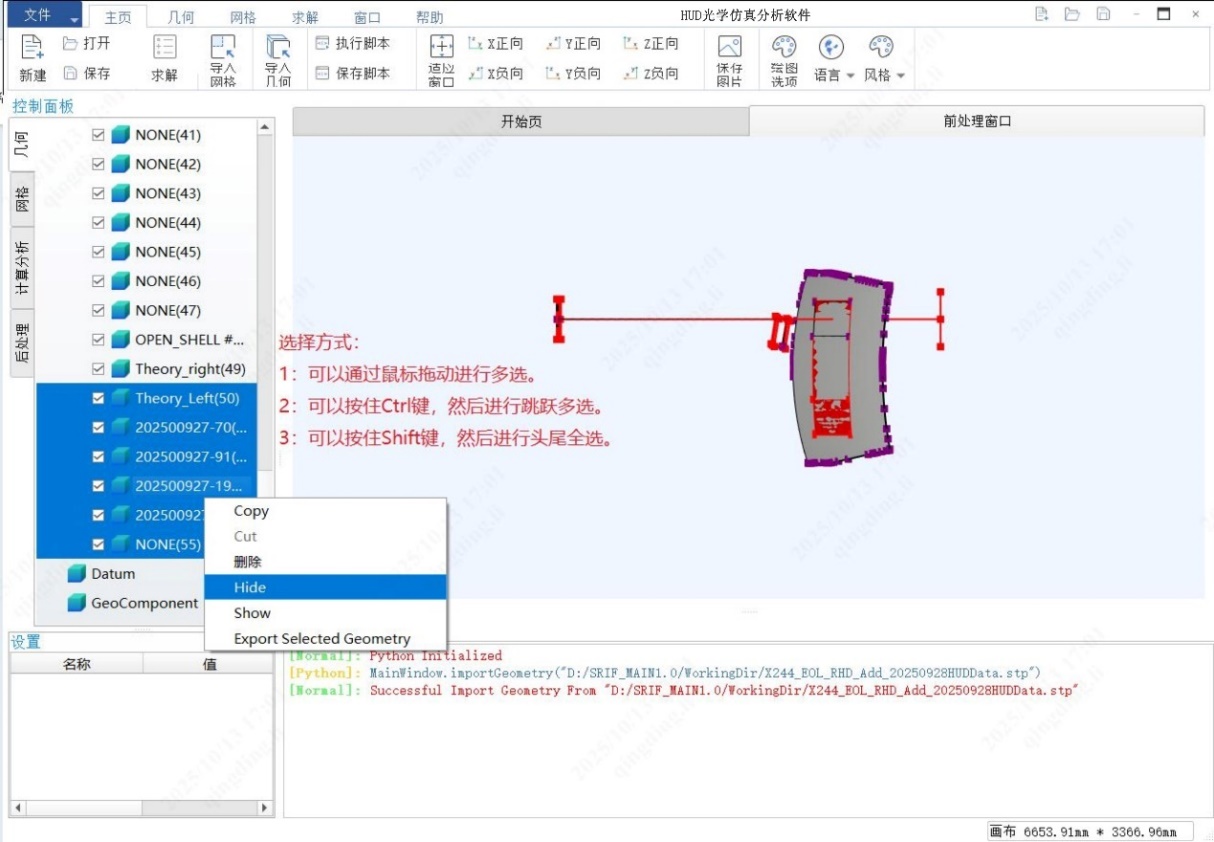
无效型面隐藏完毕后
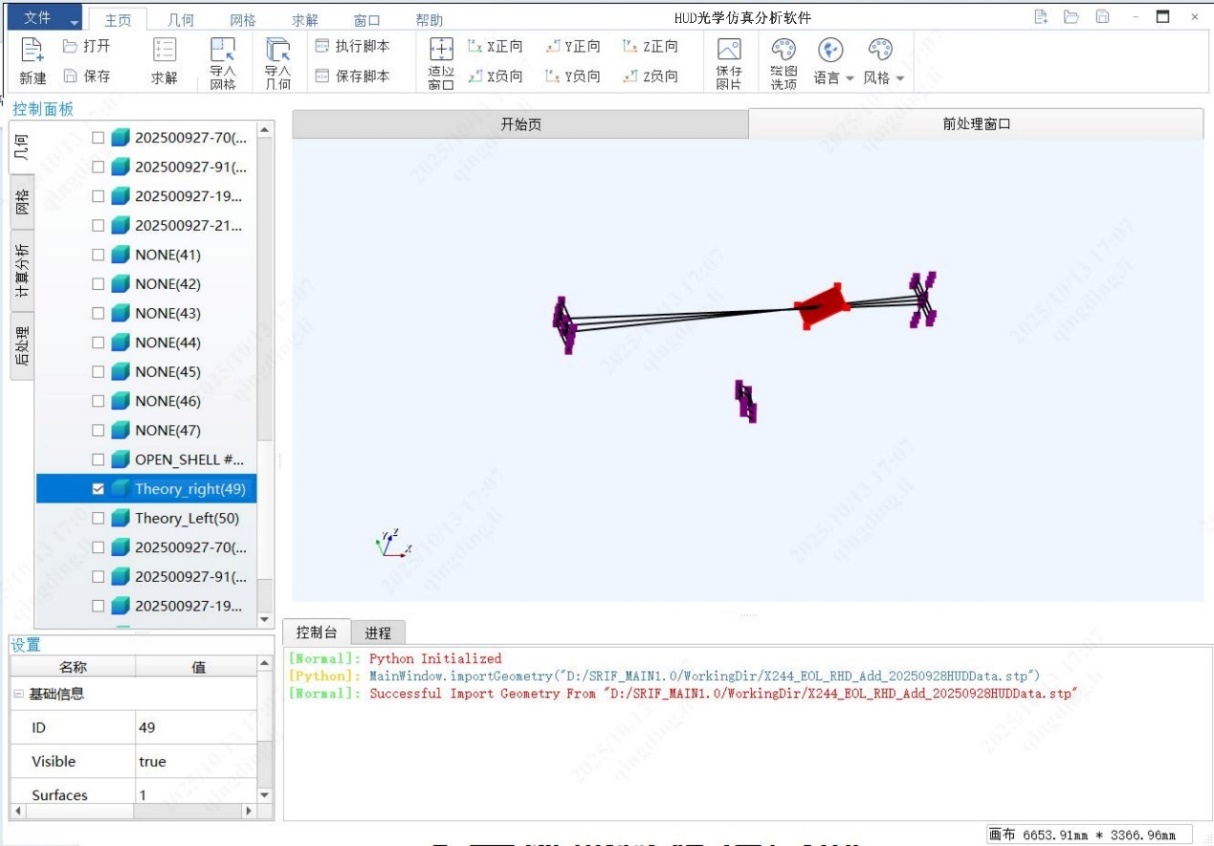
新建算例
切换到“计算分析”控制面板,右键单击“算例”,弹出创建算例对话框:
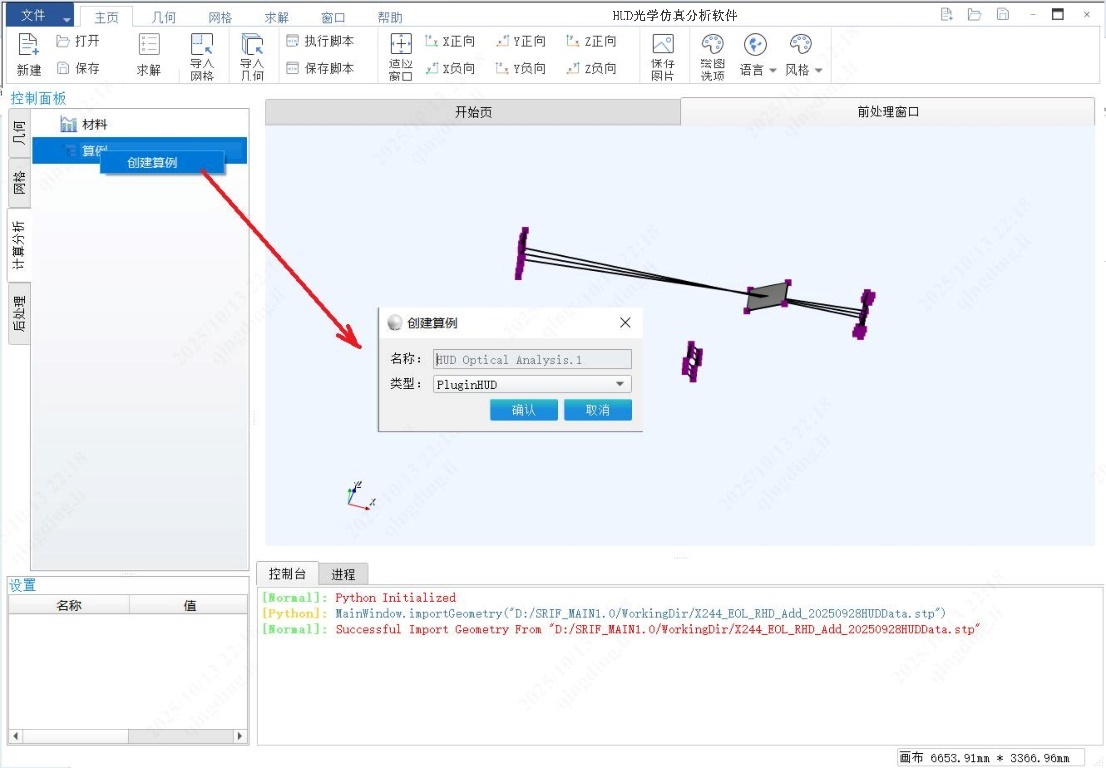
根据实际需要输入项目名称,点击确认。
眼盒设置
在项目管理目录树中,点击 EyeBox 目录树,弹出 EyeBox 设置窗口,参数设置如下。
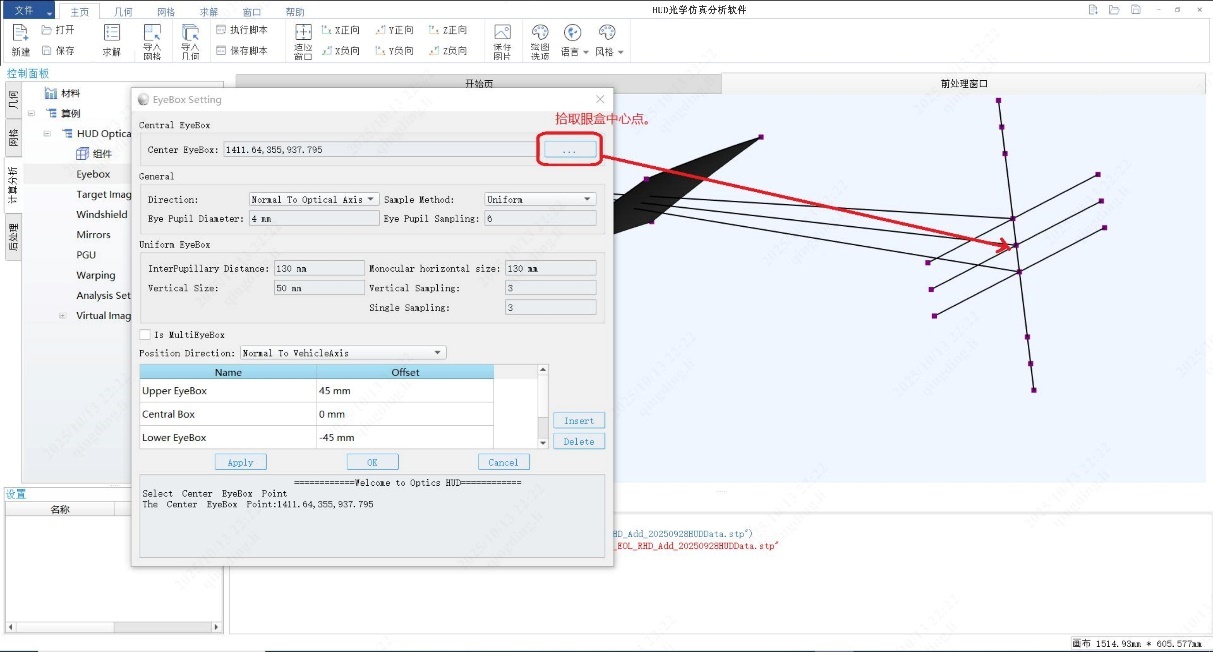
在几何图形拾取过程中,可以通过鼠标滚轮对几何图形进行放大缩小,也可以按住鼠标中键,实现几何图形的平移。此外,当示例中如果没有显示点,那么检查几何工具面板中显示点是否处于选中状态。
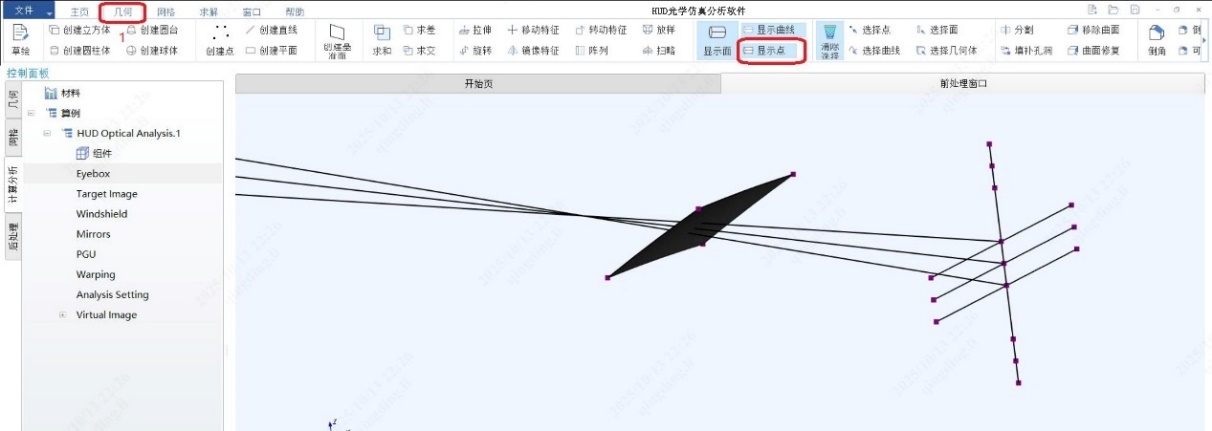
EyeBox 设置完毕后,点击“OK”退出。完成 EyeBox 设置。
Target Image 设置
在项目管理目录中单击 Target Image, 弹出 Target Image Setting 设置对话框。做如下设置:
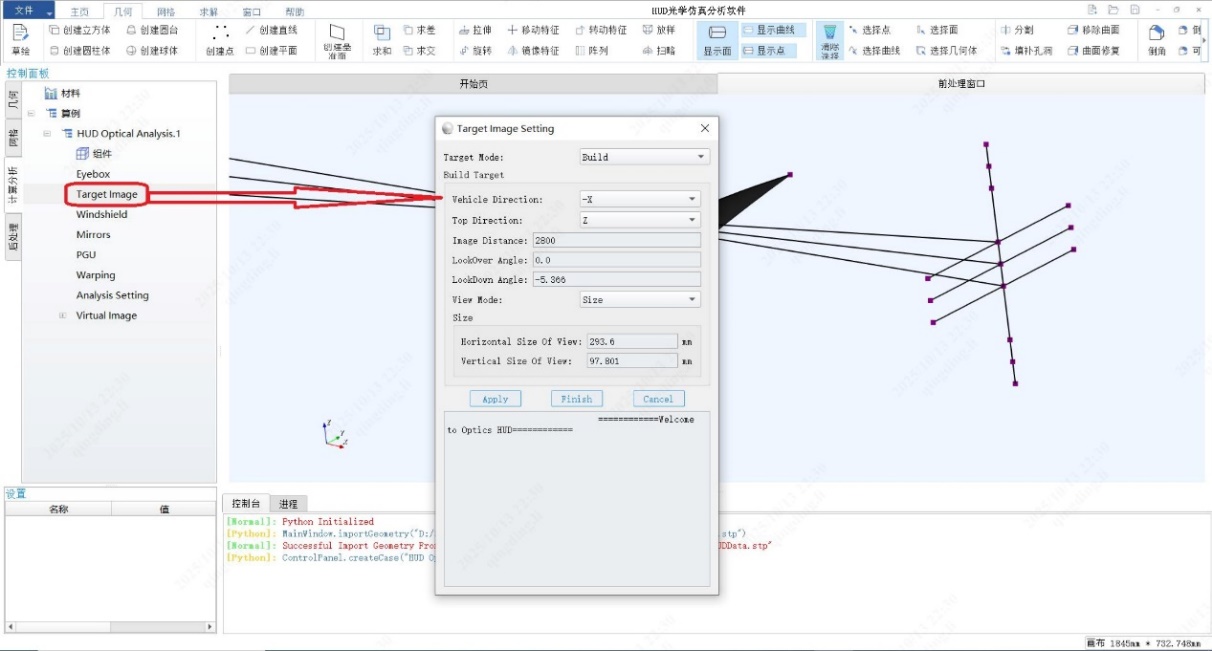
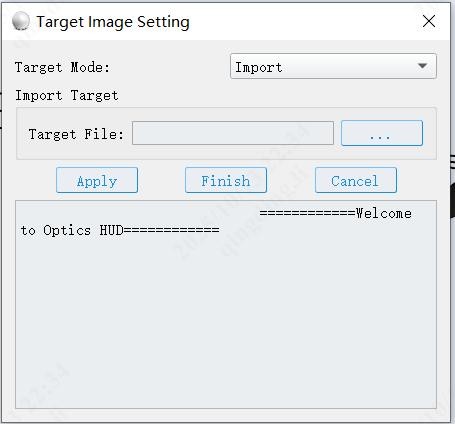
其中 Target Mode 包含 Build 和 Import 两种模式,Build 表示软件会根据设置的参数自动生成 Target 目标点,而如果选择 Import 的话,则表示需要用户导入其他地方或其他时间生成并保存的 Target 数据,如下图:
在 Build 模式中,View Mode 包含 Size 和 Field of View 两种模式,当选择模式为 Size 的时候,则由用户直接输入 Target 区域的横向和纵向的宽度。
而当用户选择 Field of View 的时候,那么 Target 区域的大小由用户输入的水平方向会垂直方向的视角角度结合虚像距离自动计算出 Target 区域的大小。
前挡设置
在项目管理目录树中,单击 Windshield 目录树, 弹出 Windshield Setting 对话框。
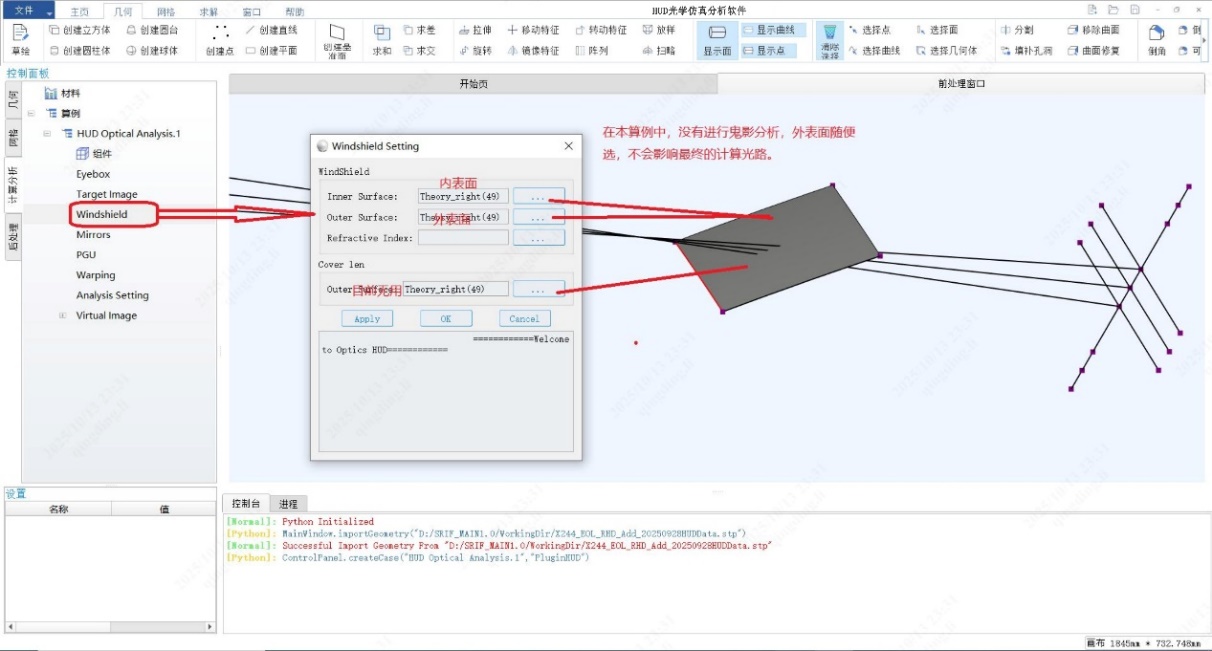
Mirrors 设置
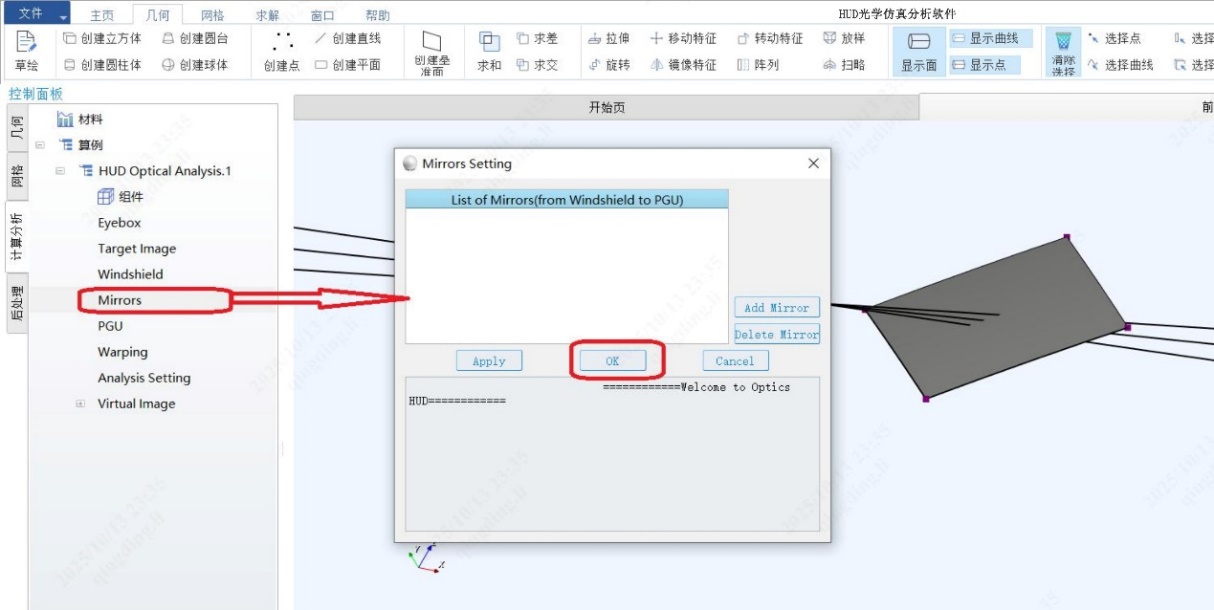
在项目管理目录树中,单击 Mirrors,弹出 Mirrors Setting 对话框,本算例中灯箱的光直接打到前挡玻璃内表面上,没有通过反射镜反射,因此不需要拾取任何 Mirrors,直接点击 OK 退出即可。
PGU 设置
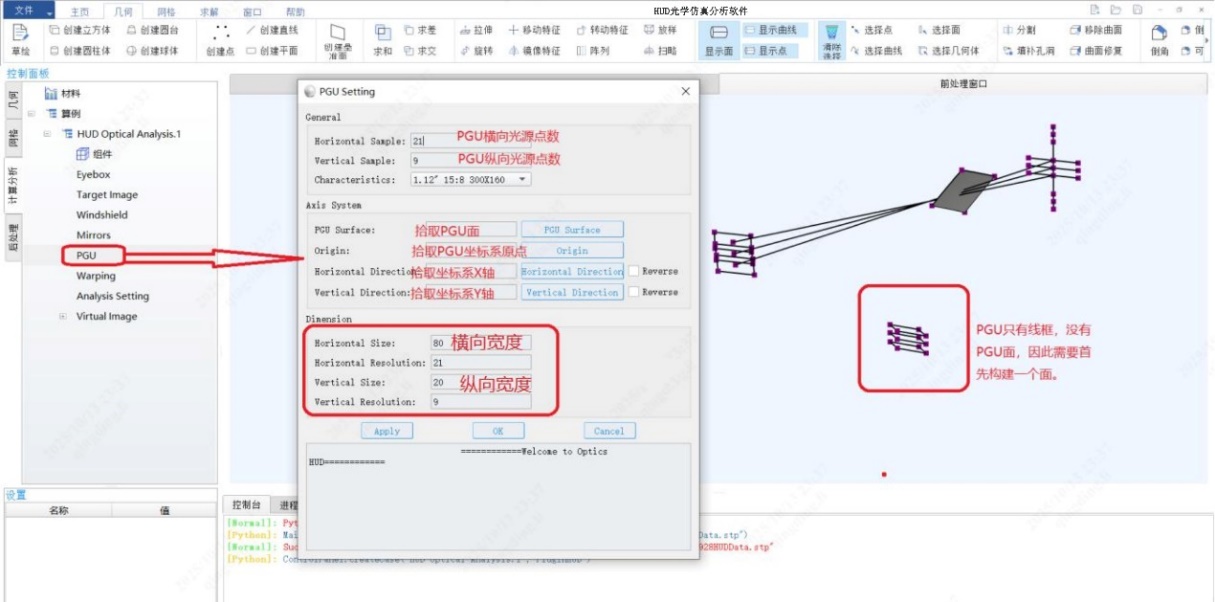
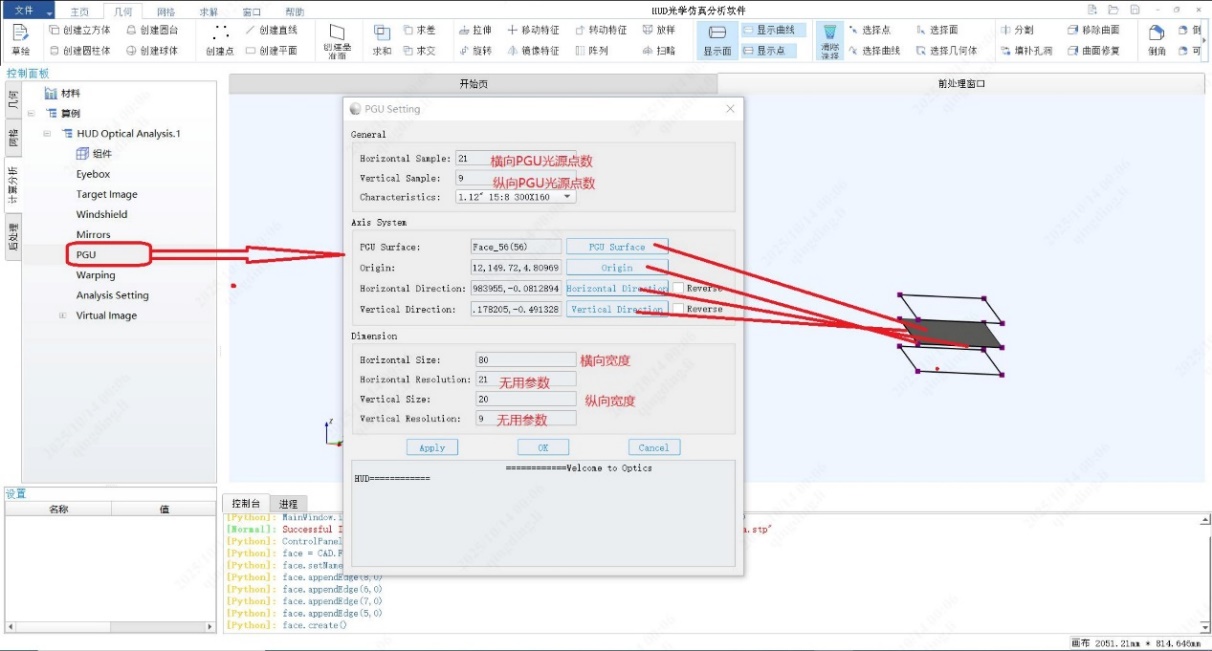
在项目管理目录树中,单击 PGU,弹出 PGU Setting 对话框,做如下设置:
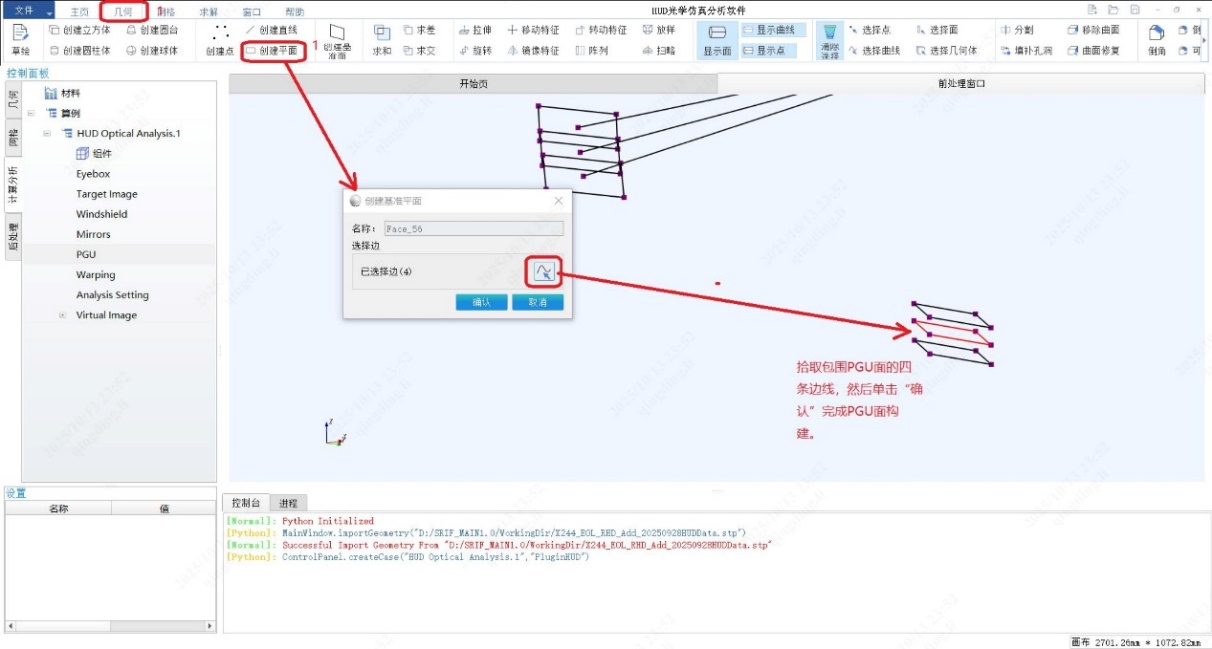
构建 PGU 面
点击确认后,完成 PGU 面构建。
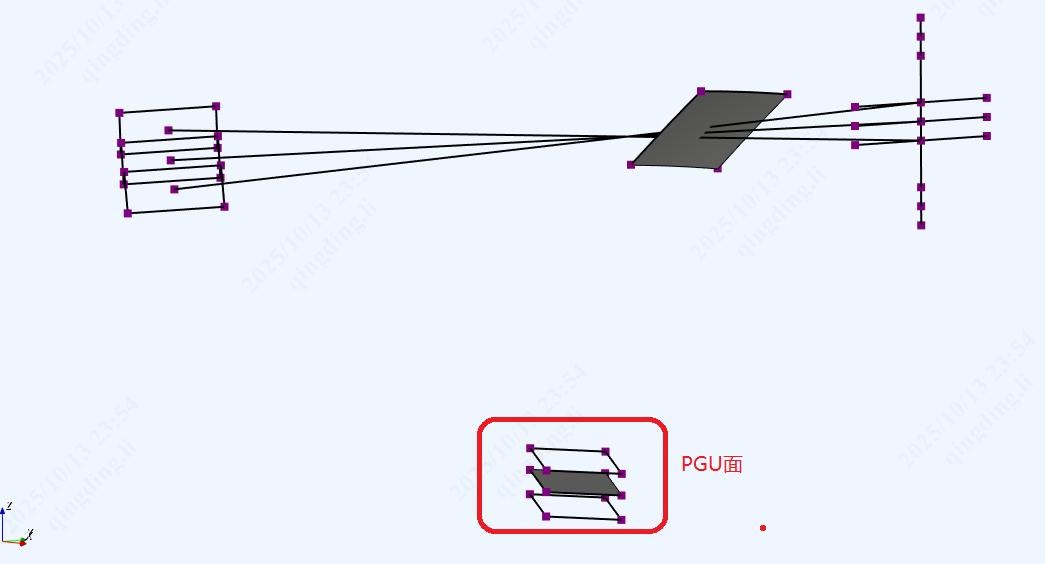
构建完毕 PGU 面后,重新打开 PGU Seting 窗口。
Warping 设置
在项目目录树中,点击 Warping,弹出 Warping 设置窗口。
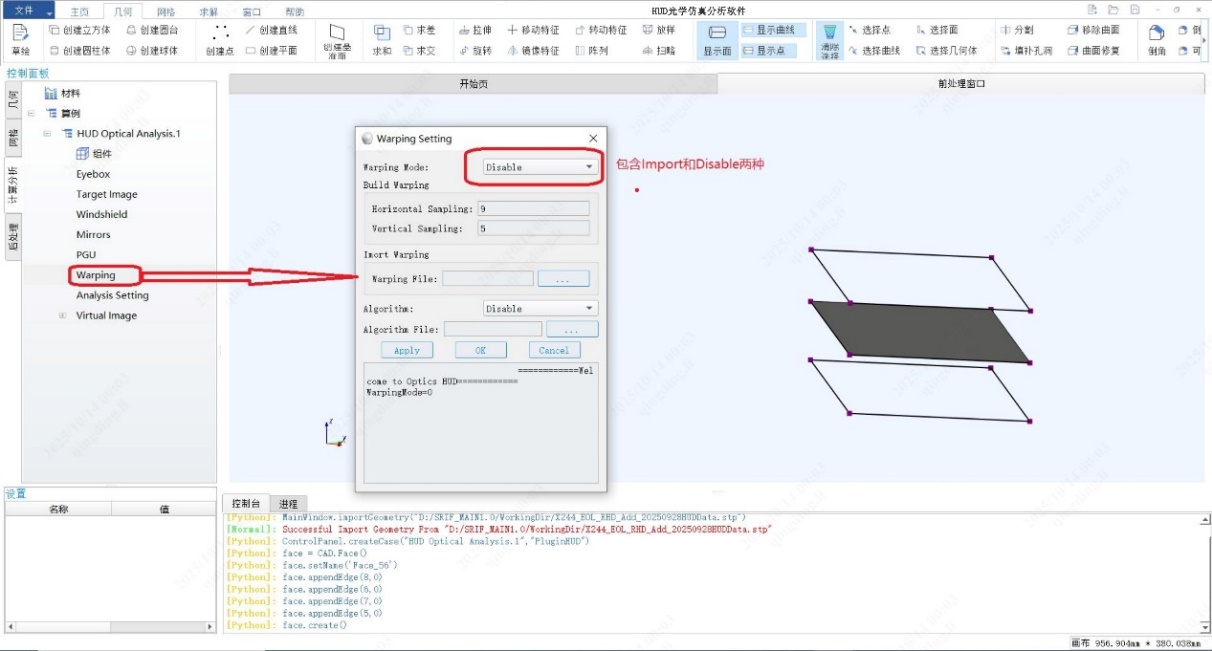
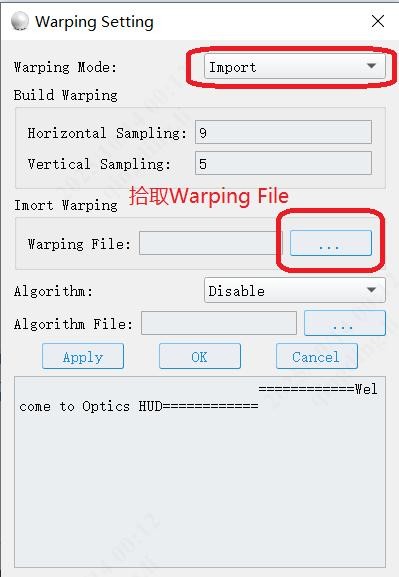
Warping Mode 包含 Disable 和 Import 两种,Disable 表示不用 Warping 文件, 而采用用户拾取的 PGU 坐标系、横向、纵向 PGU 点数、横向纵向宽度等信息自动生成 PGU 点光源。而当 Warping Mode 设置为 Import 的时候,则必须拾取 Warping File。
Warping 分析光路求解
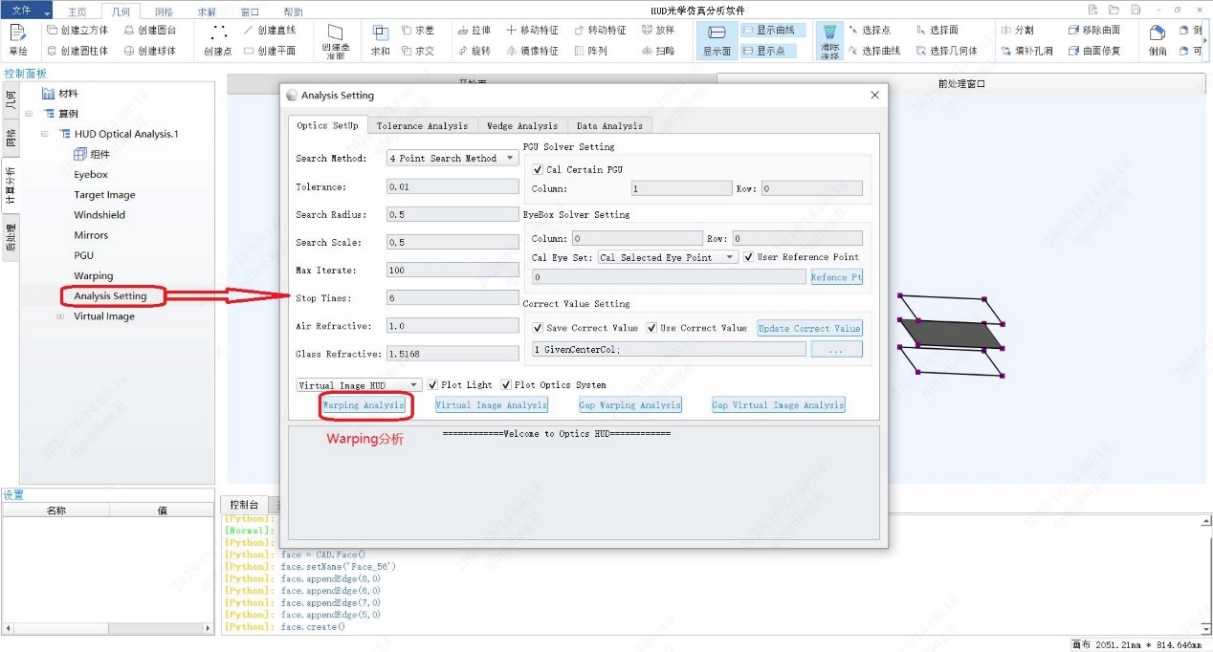
Warping 分析是已知 Target 虚像点,求解预变形的 PGU 光源点,不需要考虑 Analysis Setting 中的相关参数设置,直接点击如上 Warping Analysis 按钮,即可开始进行 Warping 光路分析。
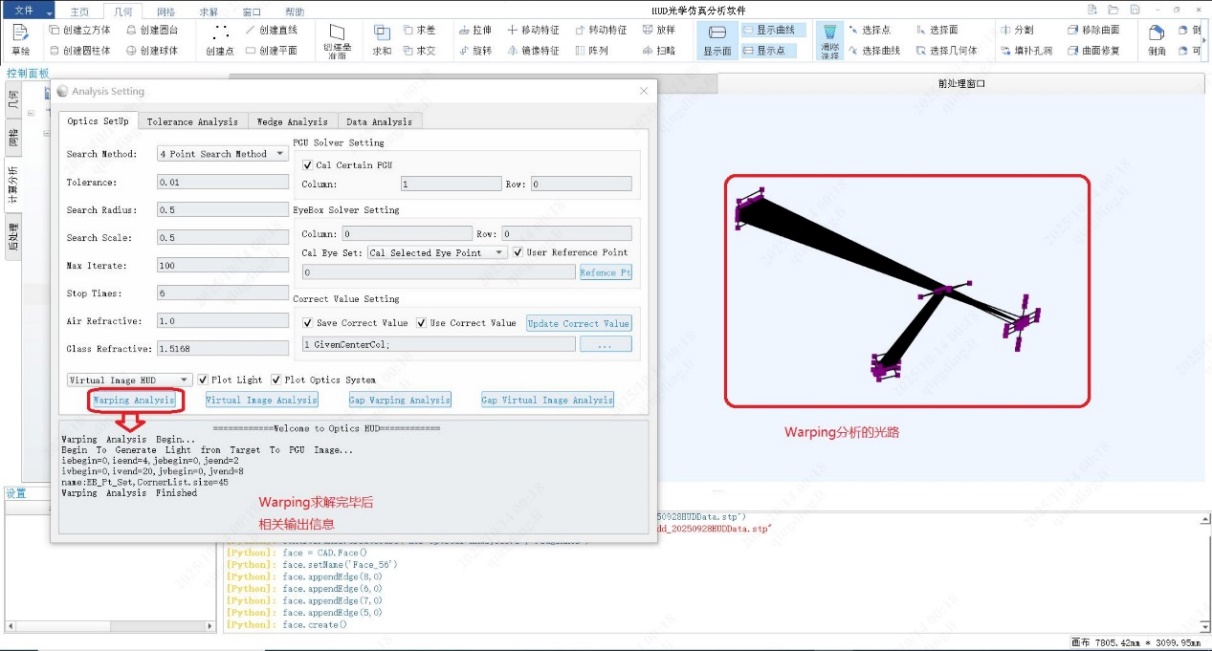
可以通过鼠标交互操作查看 Warping 光路的相关细节。
结果查看
切换到几何控制面板,可以看到,在 Geometry 根目录下,会增加一个与项目同名的目录。
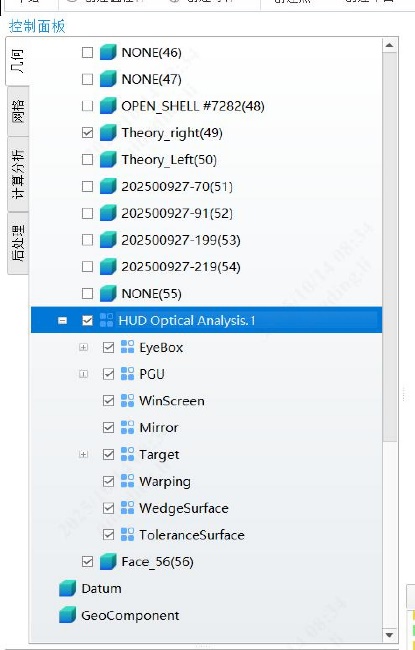
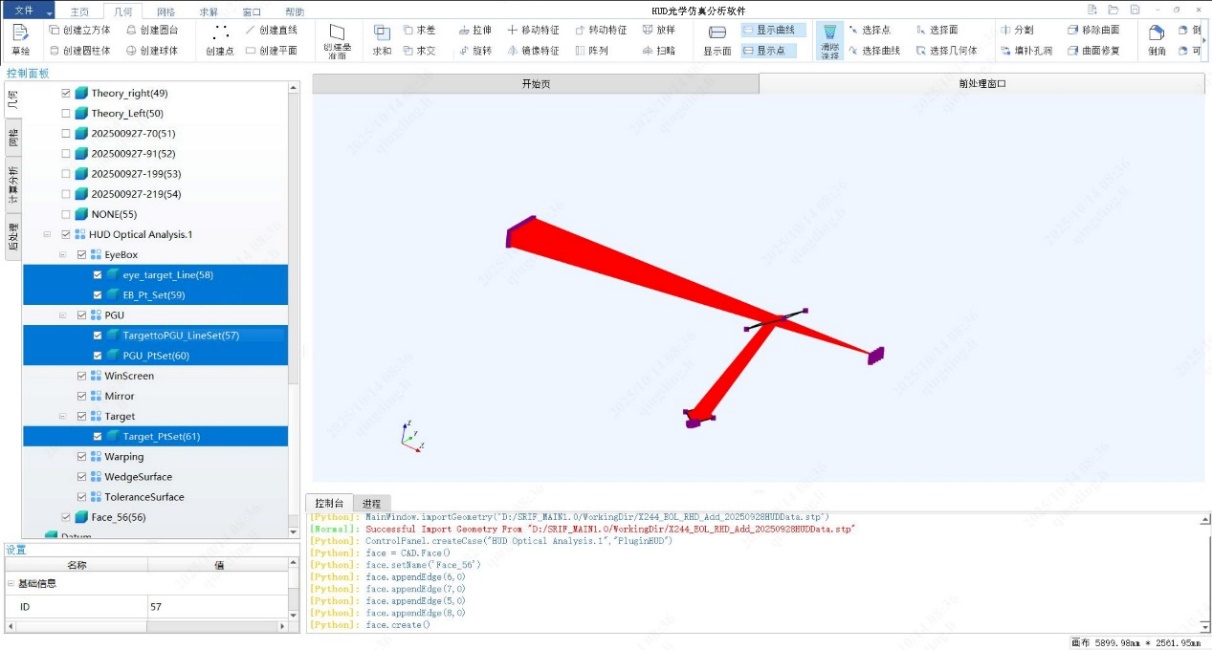
在这个目录树中包含了 Warping 分析中生成的所有相关几何体,可以在这里
对生成的光路进行更细致的查看,如下图。
数据生成
Warping 分析后,可以进一步提取 Warping 相关的数据信息,切换到“计算分析”控制面板,点击 Analysis Setting,打开 Analysis Setting 对话框,在该对话框中切换到 Data Analysis 页面。
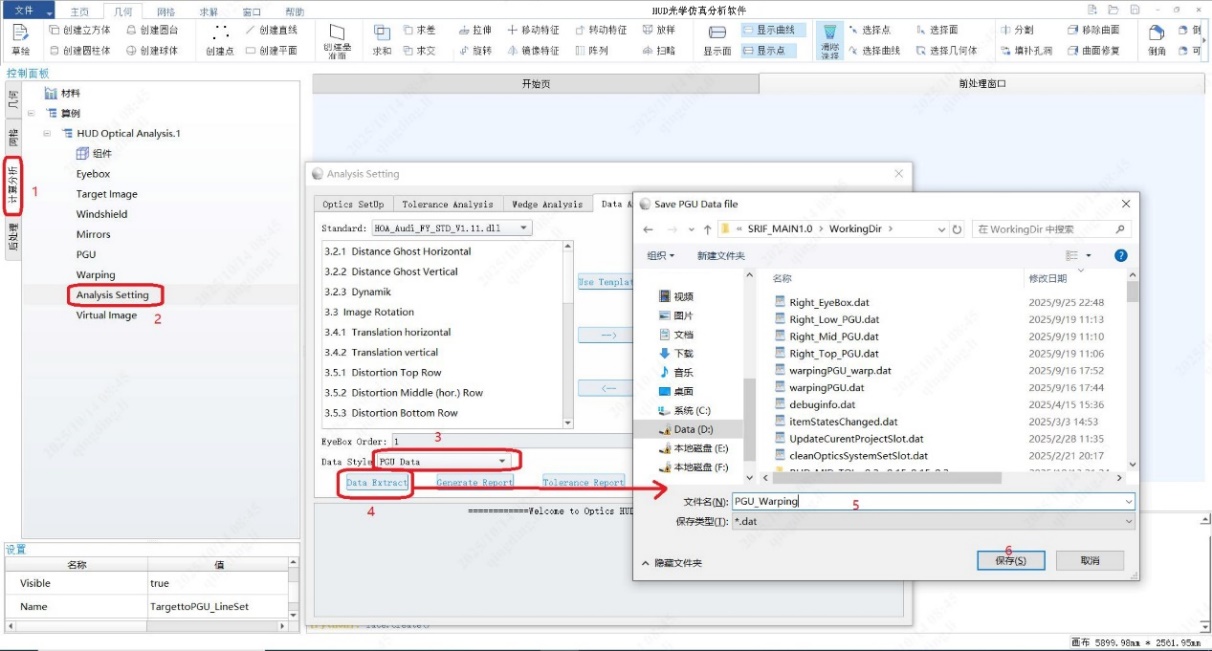
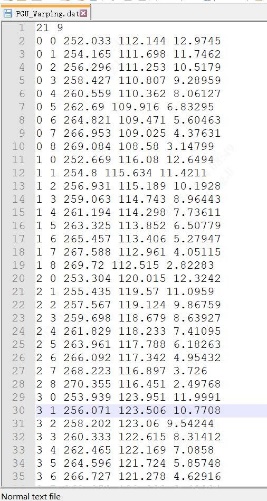
Warping 分析后能够生成 PGU Data, 同时可以生成 Target Image 和 PGU Image 的虚像图。如上图,在 Data Style 中选择 PGU Data,然后点击 Data Extract,实现 PGU 数据的保存生成,为后续 HUD 分析时使用 Waring 数据做准备。打开刚刚生成的 PGU_Warping.dat 数据,内容示例如下:
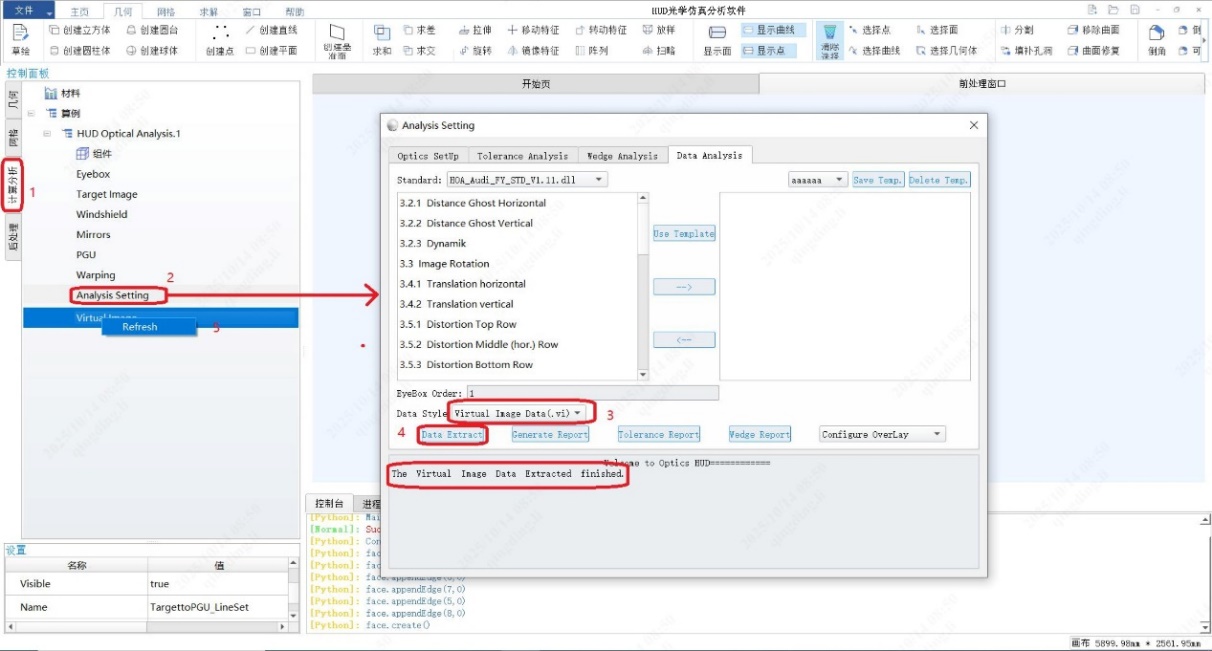
虚像图生成:
在上图中,Data Style 切换到 Virtual Image Data(.vi),然后点击 Data Extract,生成虚像图文件。
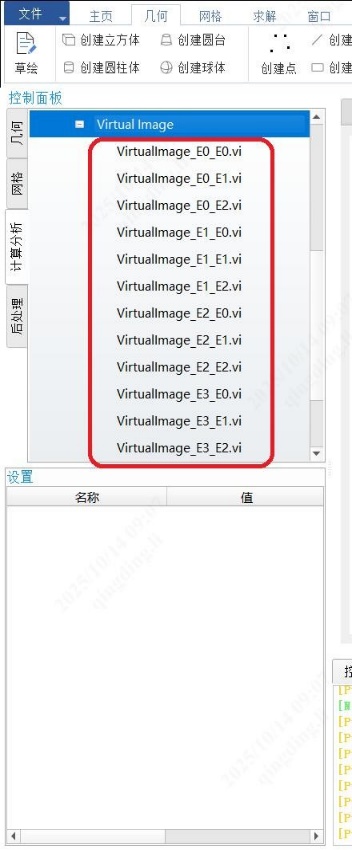
在项目管理目录树中,右键单击 Virtual Image, 然后在快捷菜单中点击 refresh。可以看到 Virtual Image 目录下面增加了几个子目录。
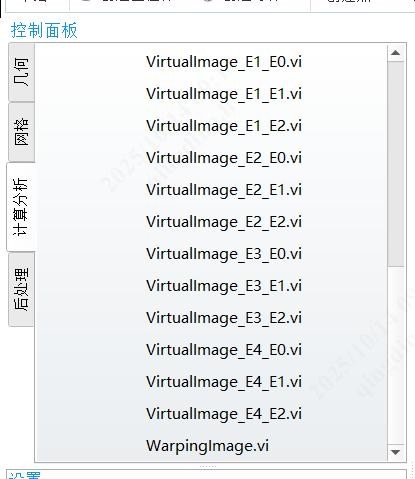
点击 WarpingImage.vi 这个文件,然后切换到“后处理”控制面板。
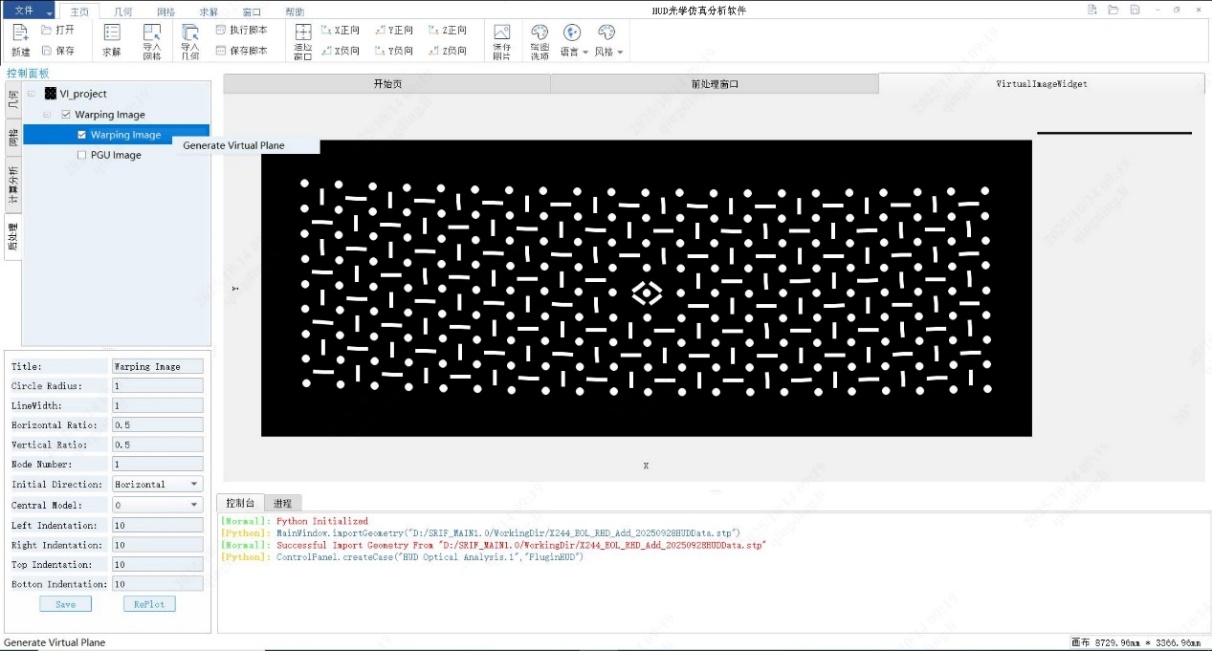
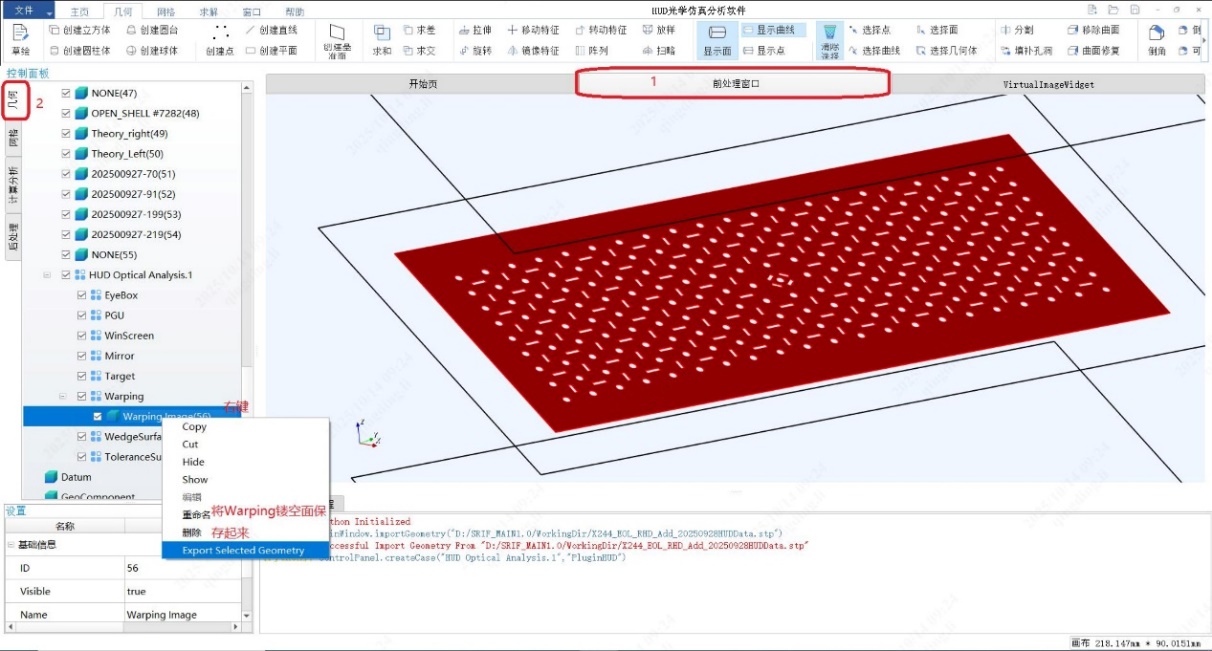
如上图设置好参数后,点击 RePlot,可以根据实际需要调整参数,达到自己想要的虚像图后,右键单击 Warping Image, 选择弹出的快捷菜单“Generate Virtual Plane”,过几秒,切换到“前处理”窗口,可以看到在 PGU 面上生成了实际的镂空图 Warping 几何面。
HUD 光路分析
HUD 光路构建
本章节操作在上一章节(第五章)基础上继续后续分析的操作,本章操作在”5.9 Warping 分析光路求解”之前是完全相同的,这里不再重复,可以直接参考第五章,也可以在第五章 Warping 分析光路求解完毕后直接继续进行后续的 HUD 光路分析,不会冲突。
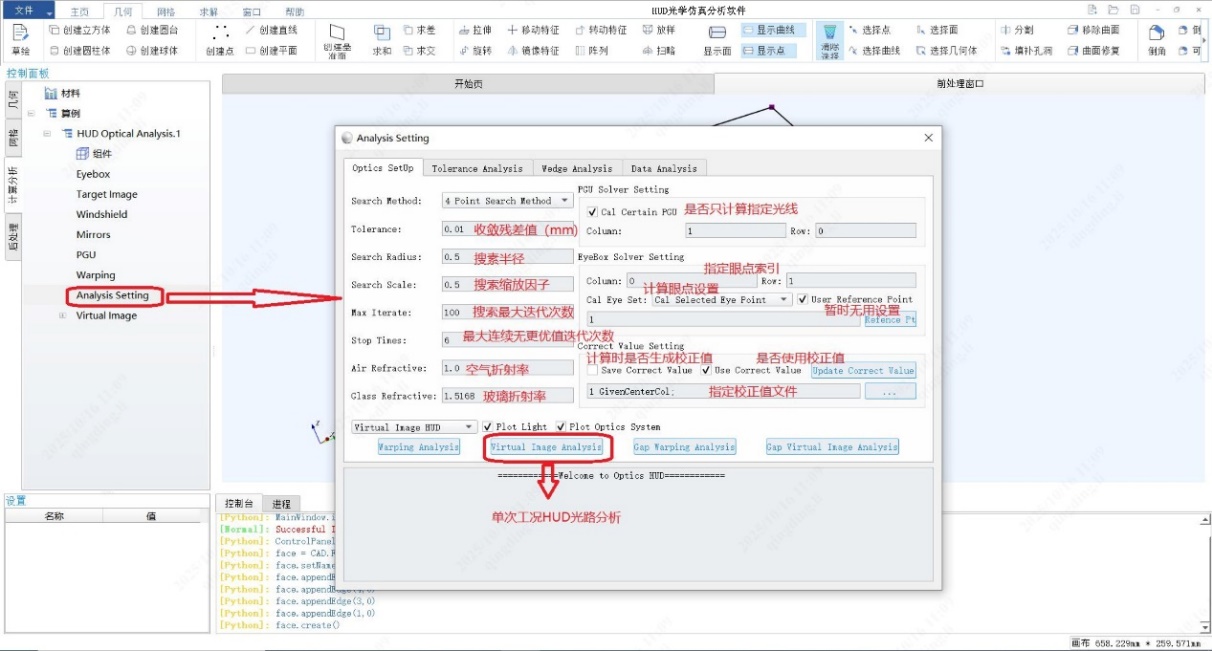
在项目管理目录中,点击“Analysis Setting”打开 Analysis Setting 对话框。以下是设置对话框各主要参数的具体意义,在提交求解之前,需要注意的是是否选择“Cal Certain PGU”,确认是否只计算一条光路,检测光路收敛情况(少算点, 速度快),正式计算一般是取消 Cal Certain PGU 的选项,当选择只计算一条光线时,需要给出计算光线 PGU 的行和列。
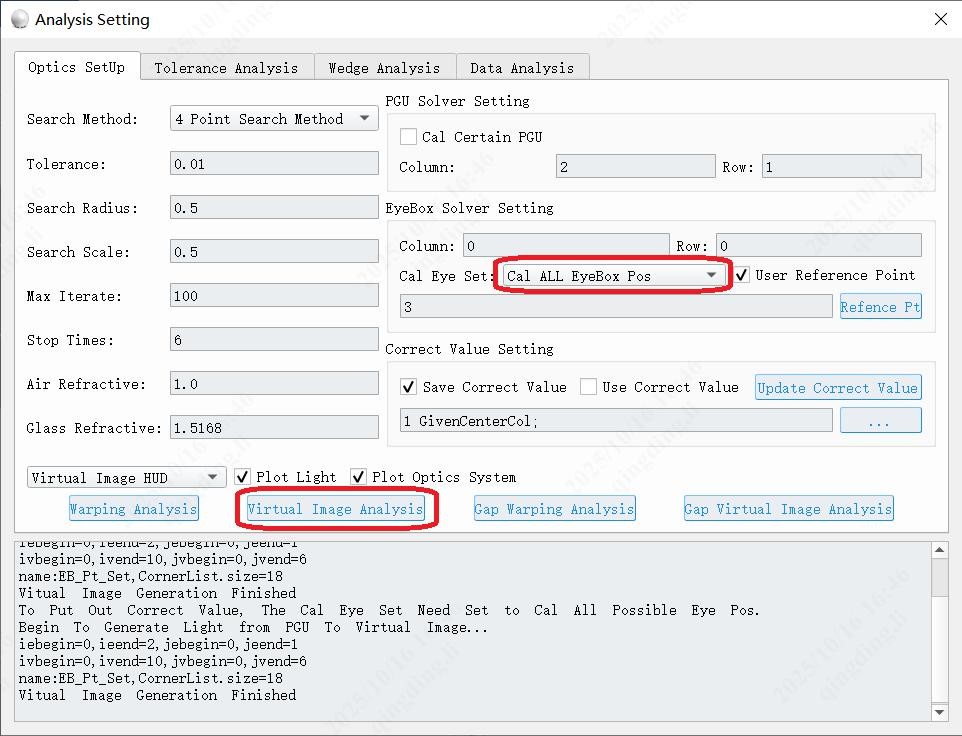
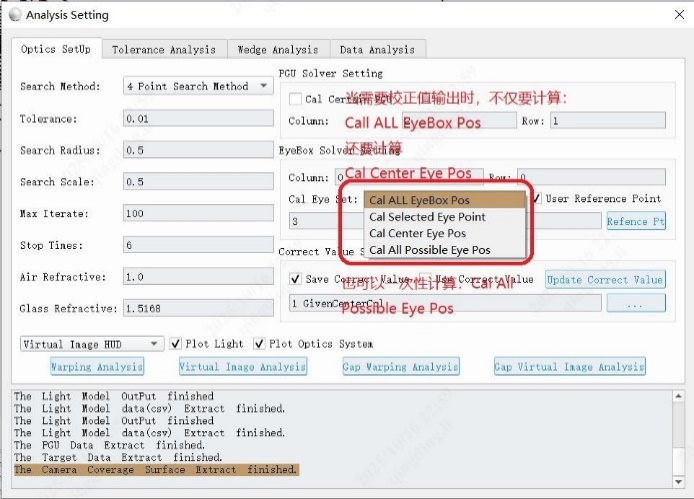
在 EyeBox Solver Setting 中,Cal Eye Set 包含以下几种方式:
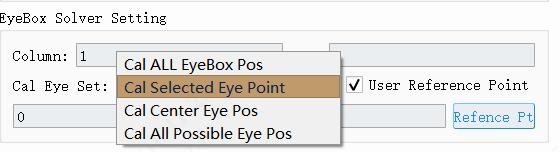
- Cal ALL EyeBox Pos:计算所有眼点。
- Cal Selected Eye Point:计算指定眼点,这时候将计算给定行和列对应的眼点。
- Cal Center Eye Pos:将在眼盒中心位置设置一个眼点,并以该眼点为计算眼点。
- Cal All Possible Eye Pos:将同时计算所有眼点,并且在眼盒中心位置处额外增加一个眼点,并计算。
做如下设置:
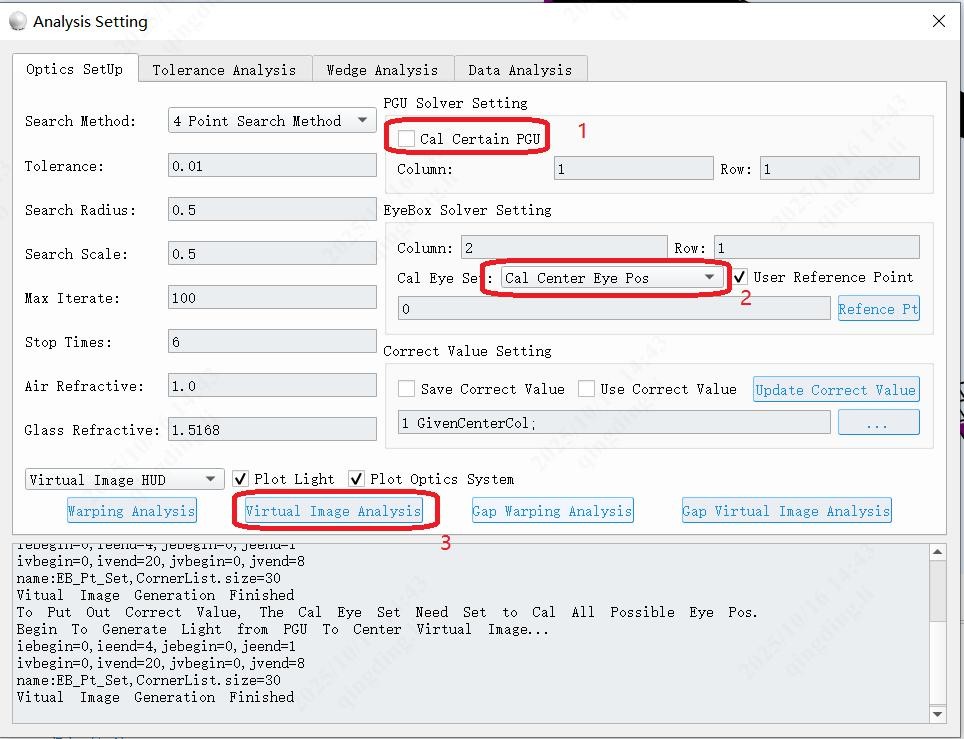
点击求解后,等待直接光路生成完成,如下:
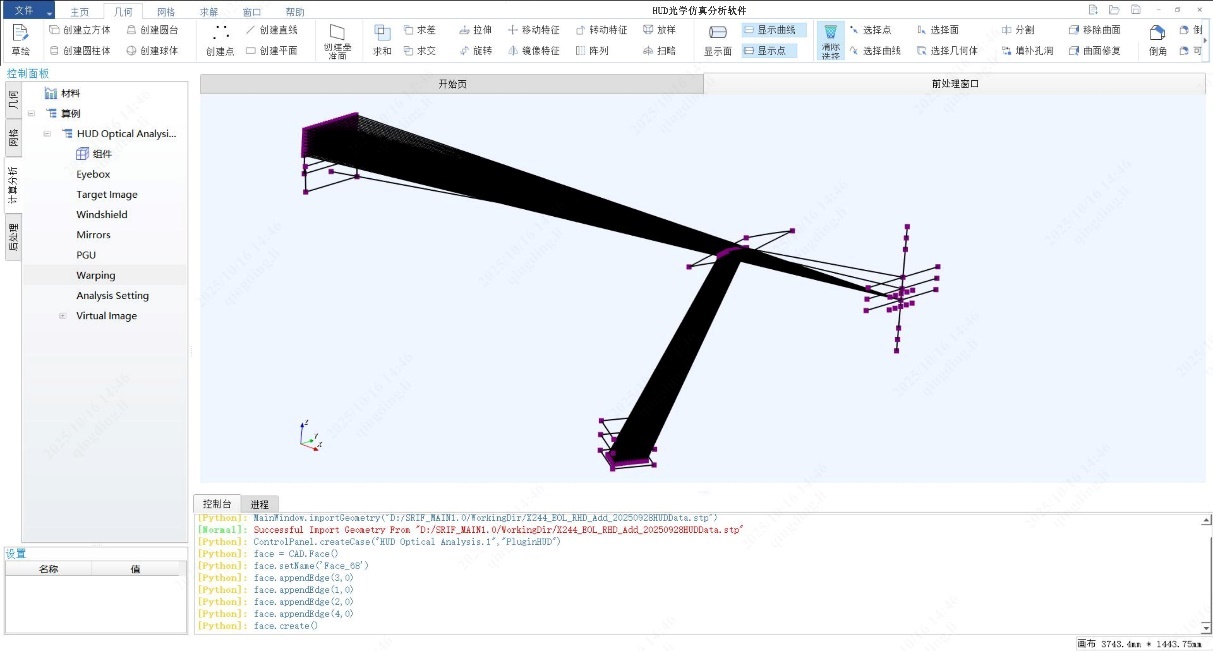
可以切换其他 Eye Set,进行其他求解。
光路构建完毕后:
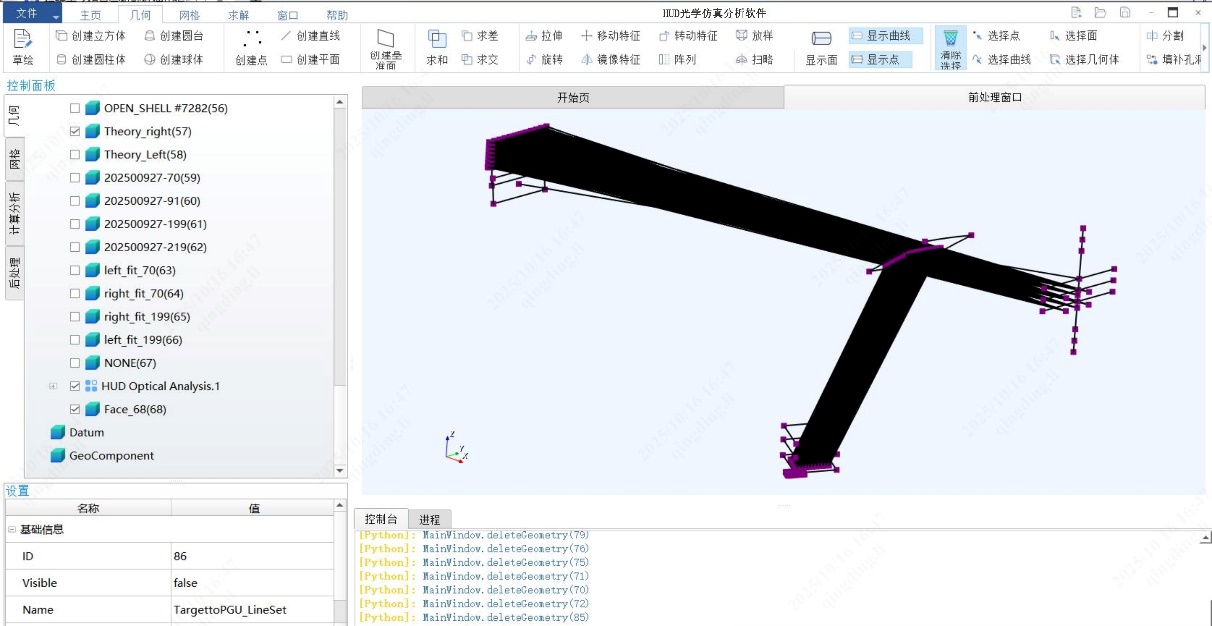
光路结果查看
切换到几何控制面板,找到算例工程子目录。
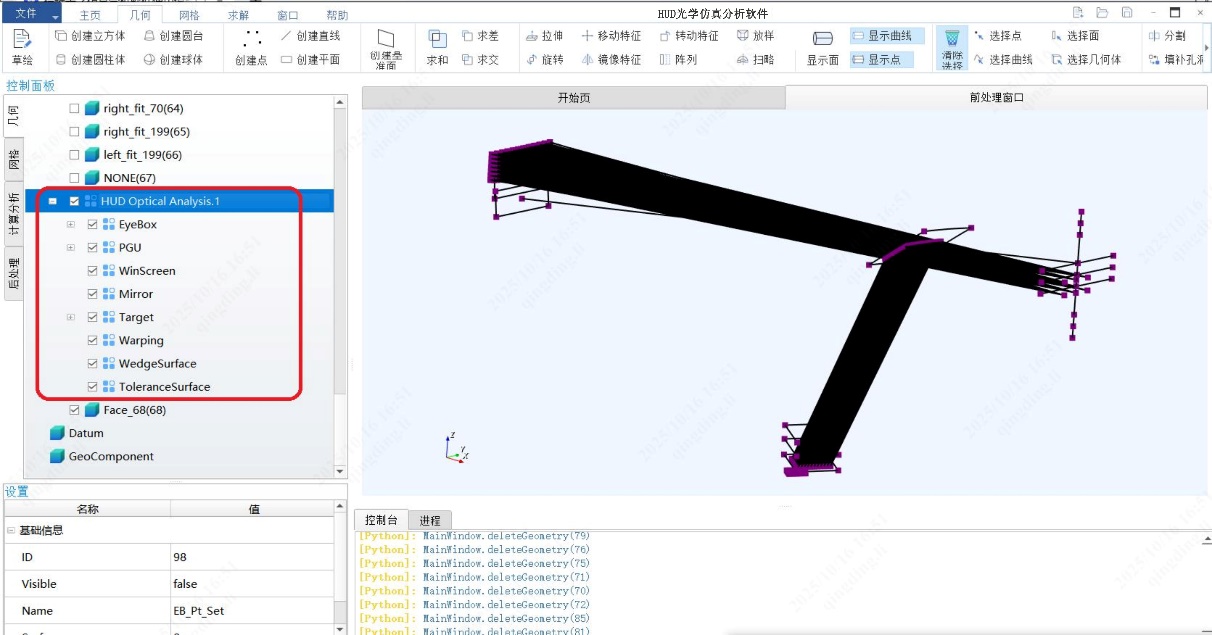
在这个算例目录树中,可以对所有光路分析构建生成的光路进行显示、隐藏, 导出等操作。
数据导出
Analysis Setting 页面切换到 Data Analysis 页面,切换 Data Style 各个子项目,然后通过“Data Extract”可以实现对应数据的导入导出。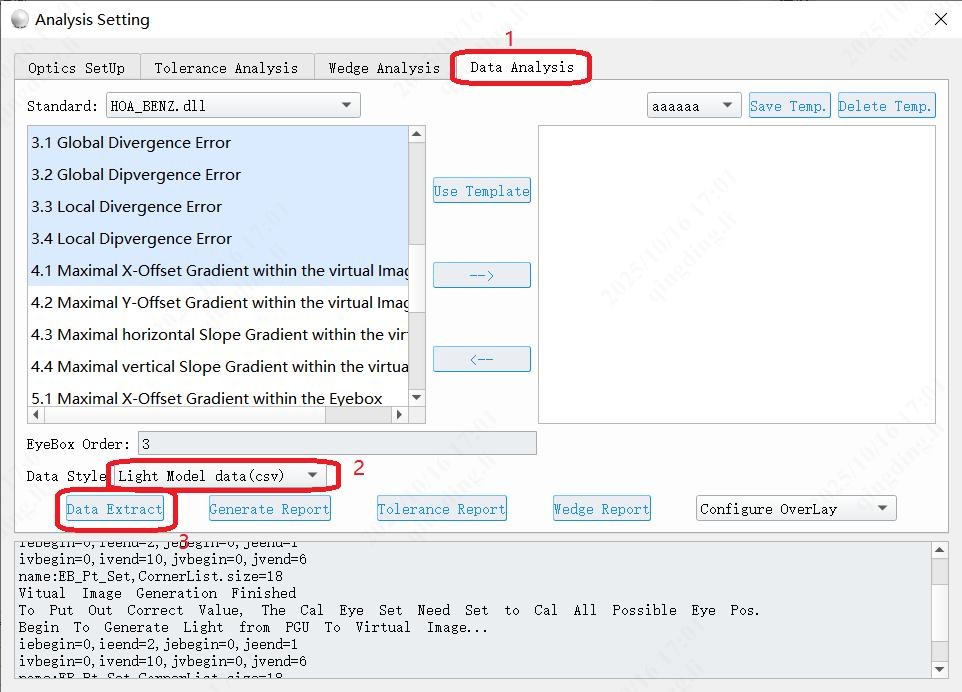
目前软件支持的数据提取内容有:
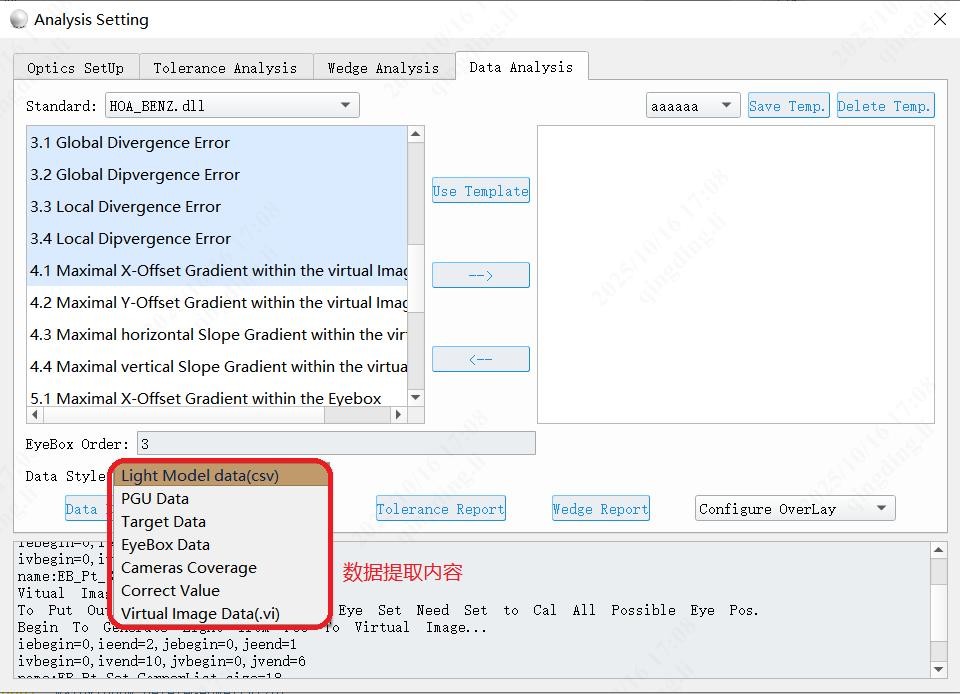
Light Model data(csv)
该文件包含光路数据,可以用来之前开发独立运行的标准可执行程序生成 IQN 报告。文件生成位于工作目录下。

有了这个文件后,可以用前期开发的独立运行的标准计算可执行程序生成对应标准的 IQN 报告,各标准的使用方式参考如下版本的对应说明文档。
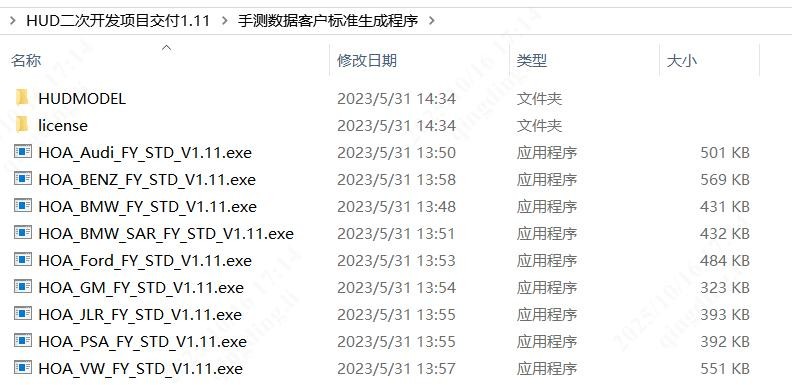
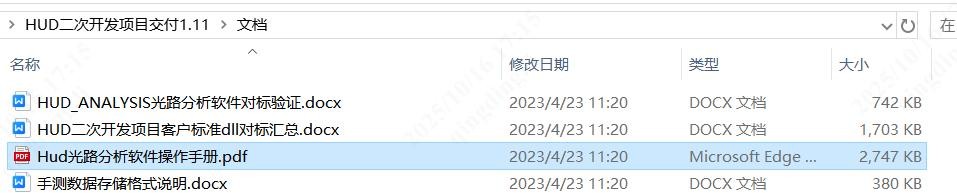
帮助文档位于:
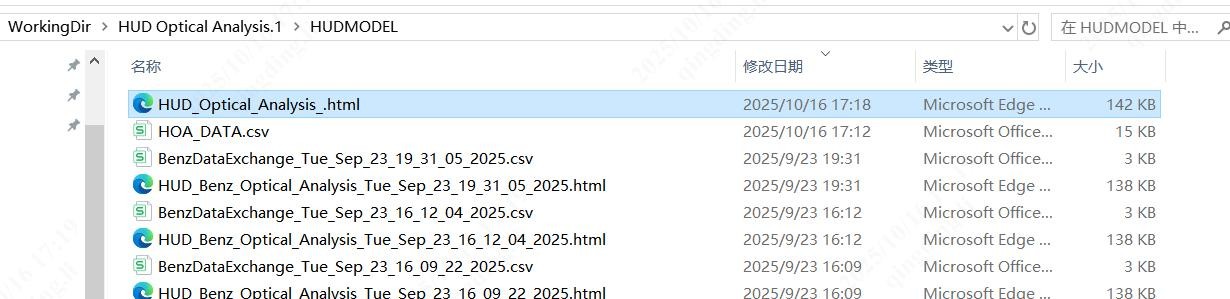
如下,HUDMODEL 中生成 HOA_DATA.csv 文件后,双击 HOADLLTestPro.exe。

即可在 HUDMODEL 文件夹处生成一个 IQN 报告。
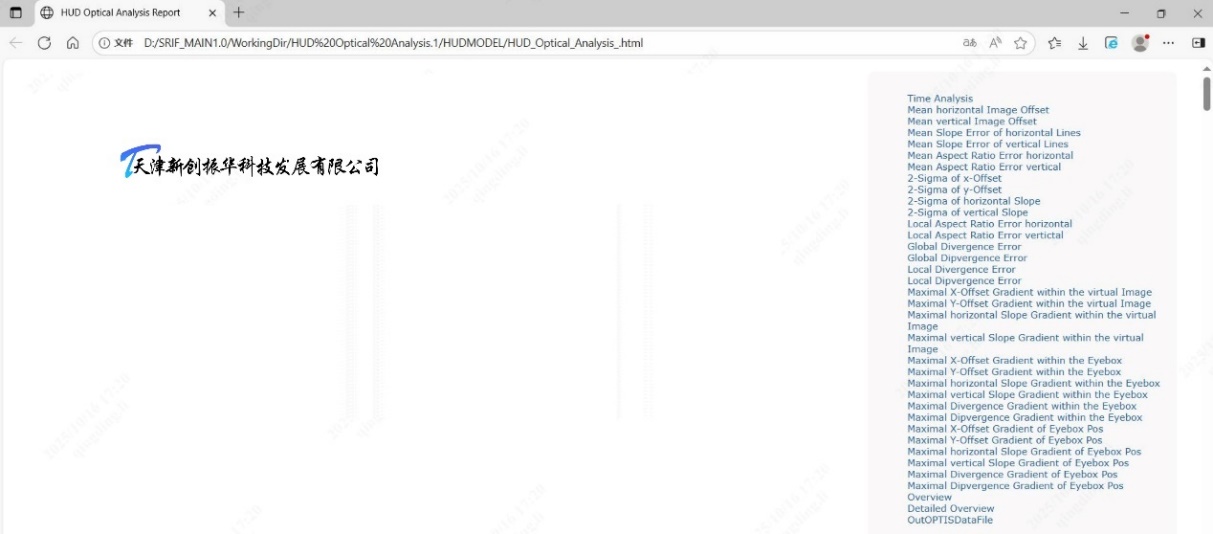
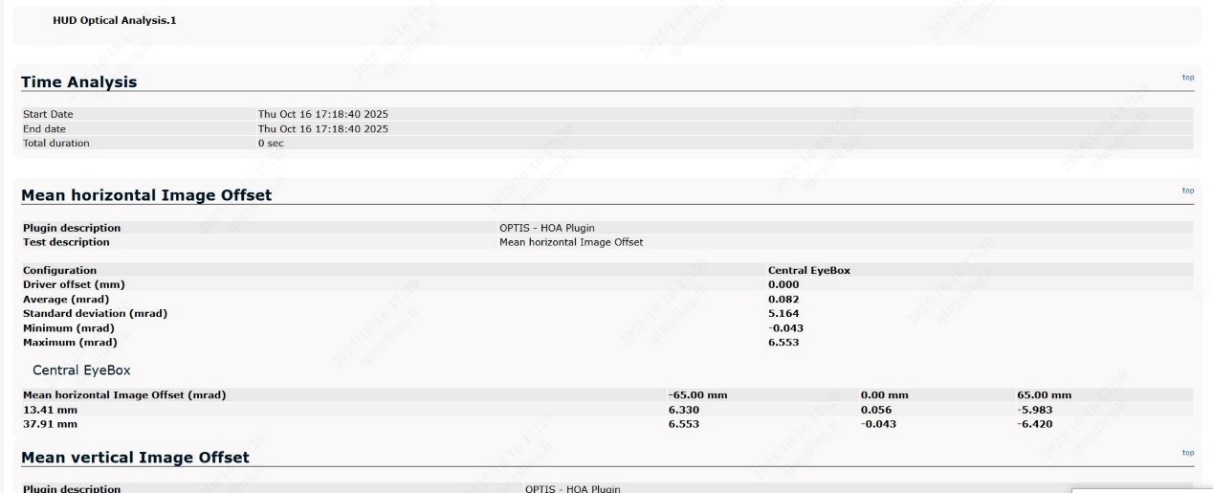
报告内容示例如下:
PGU Data 数据提取
PGU Data 数据记录 PGU 光源的数据,该数据可以用来后续计算用作 Warping file,切换 Data style 到 PGU Data,然后点击“Data Extract”,弹出 Save pgu file 对话框,保存文件。
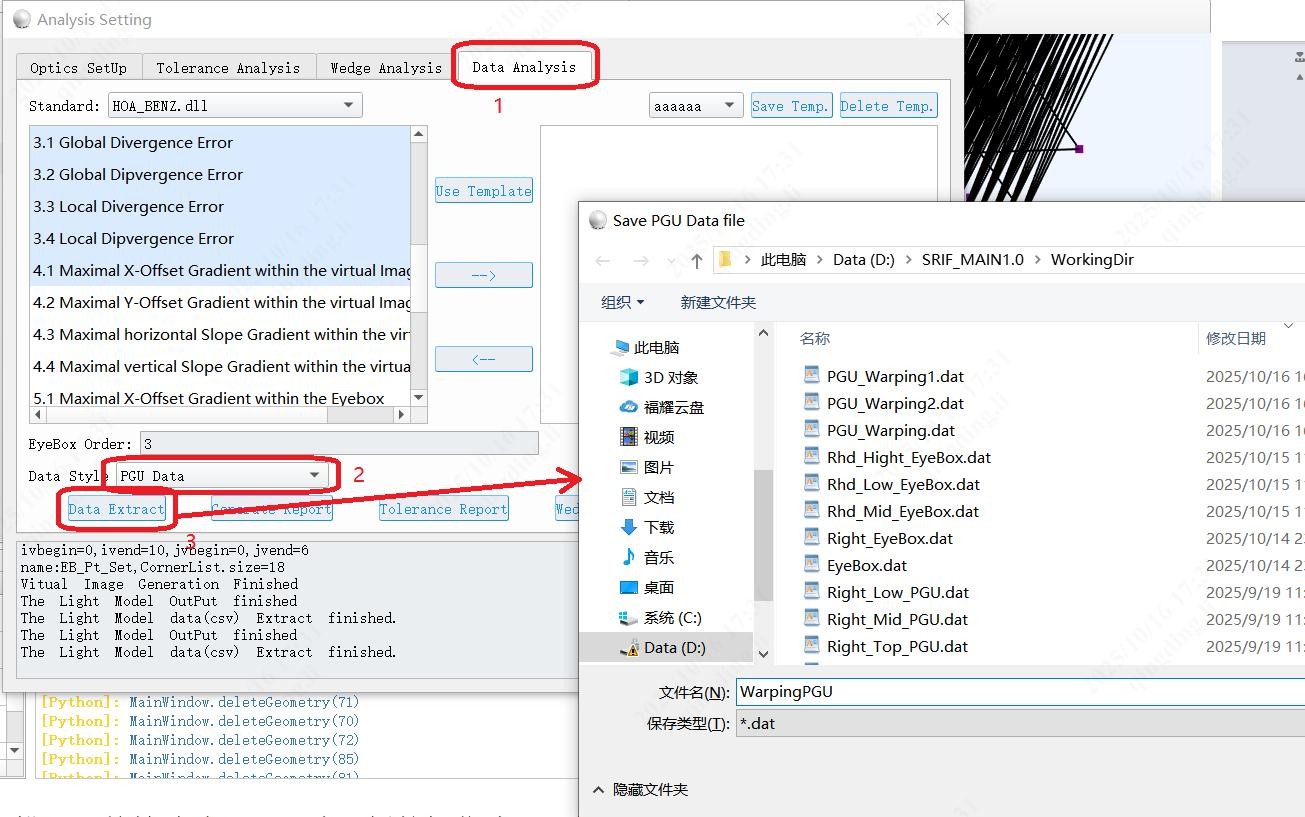
需要注意的时候,PGU 导出的实际数据类型有两种情况,受 Warping Mode 影响, 如下图。
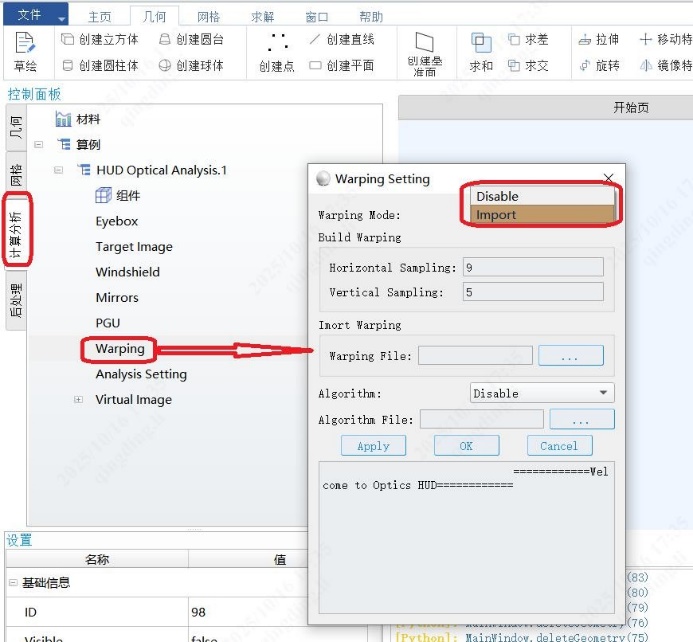
当 Warping Mode 设置为 disable 的时候,表示计算的时候采用 PGU Setting 控制生成的 PGU 点光源作为光源计算 HUD 光路,如下图。
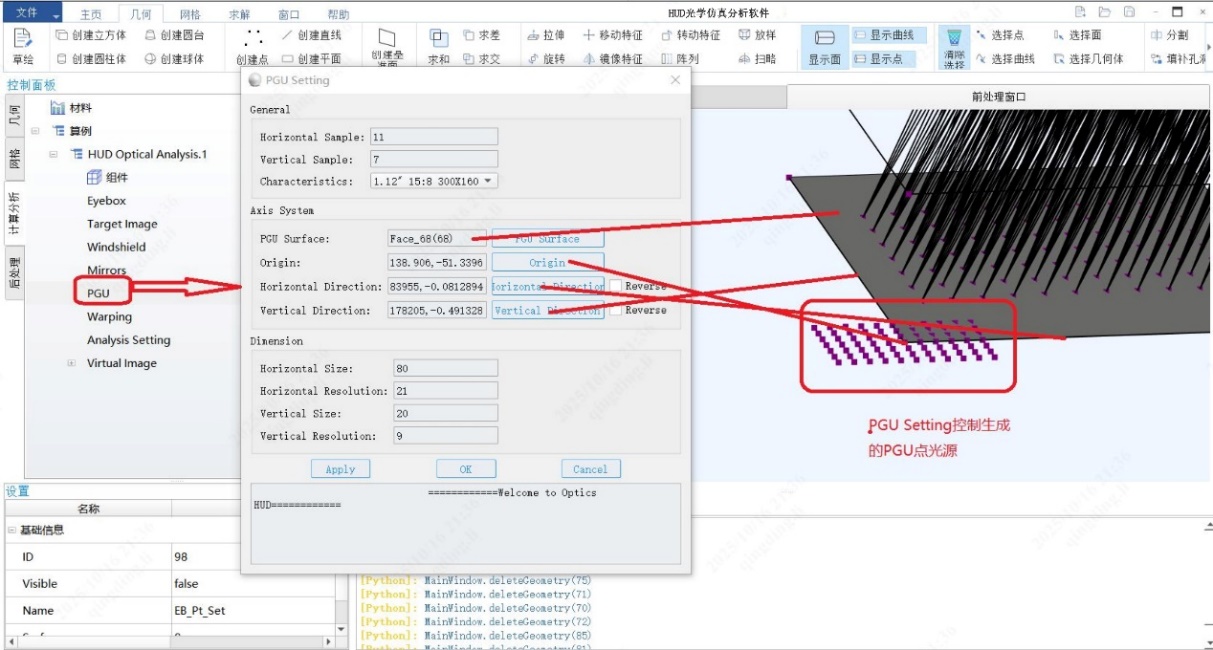
这时候导出的 PGU Data 为 PGU Setting 控制生成的 PGU 点光源。
当 Warping Mode 设置为 Import 的时候,表示计算的时候采用导入的 Warping file 并据此生成 PGU 点光源,或者由 Warping Analysis 分析后生成的 PGU 点, 如下图所示的 Warping PGU。
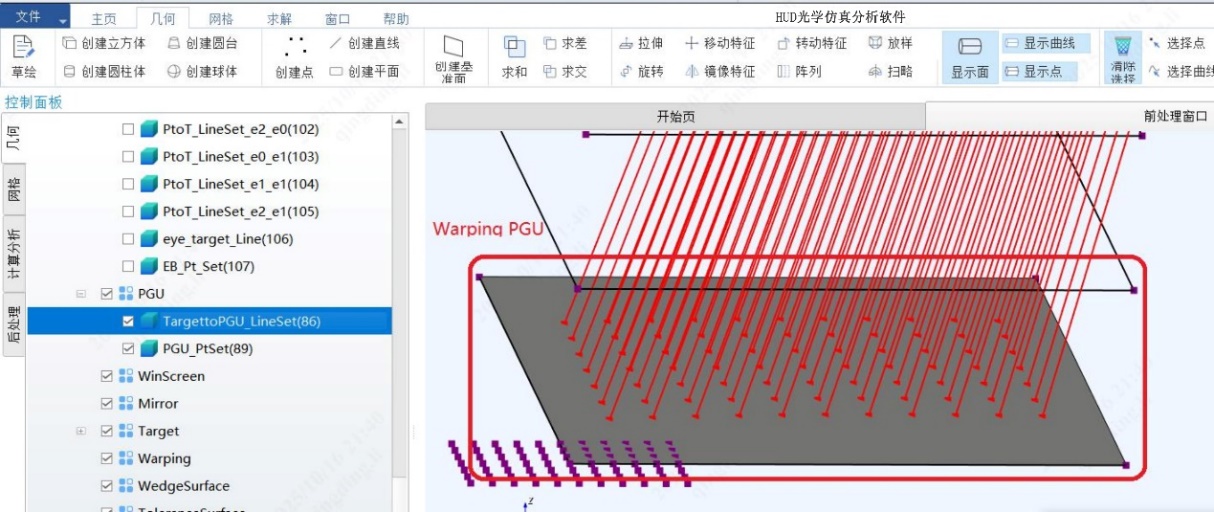
此时导出的 PGU 数据为上图所示的 Warping PGU.
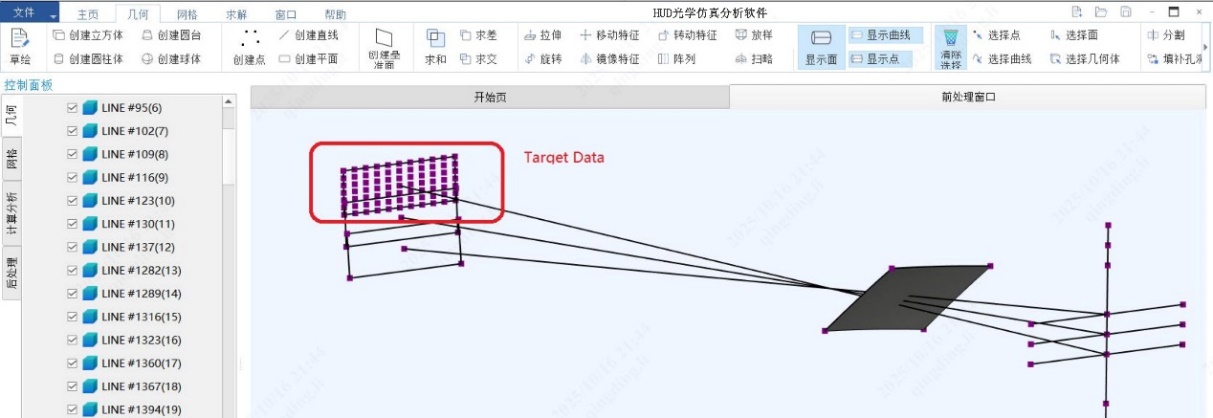
Target Data
该数据为用户设置的目标图像数据点,如下图所示:
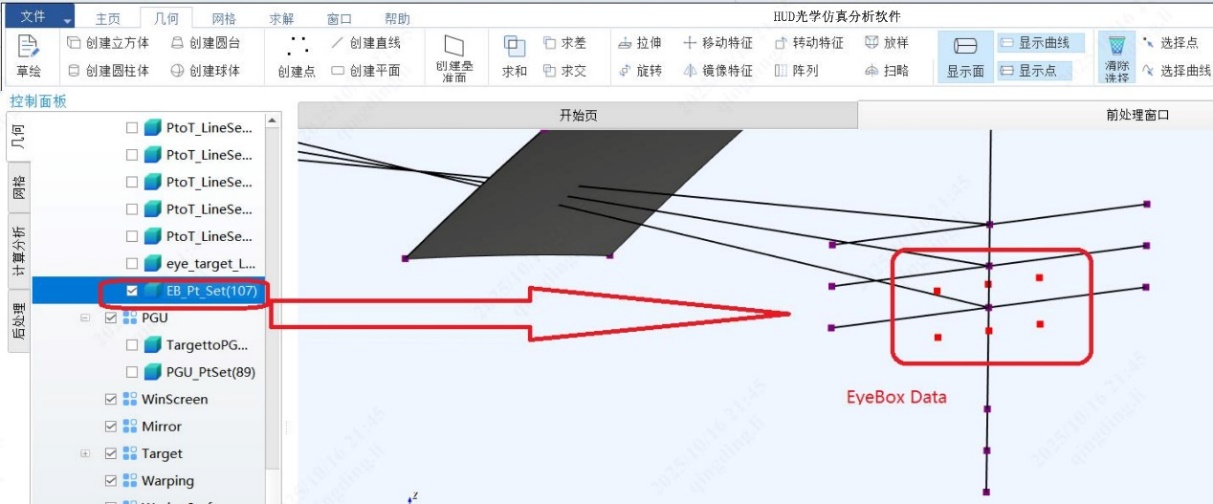
EyeBox data
该数据为 HUD 光路构建中眼点位置信息,如下图所示:
Cameras Coverage
该数据生成眼点 HUD 区域,等 HUD 光路构建完毕后,可以在这里进一步计算每个眼点在前挡的 HUD 可见区域,点击“Data Extract”后,将在前挡位置处计算出每个眼点对应的 HUD 区域,如下图操作示意:
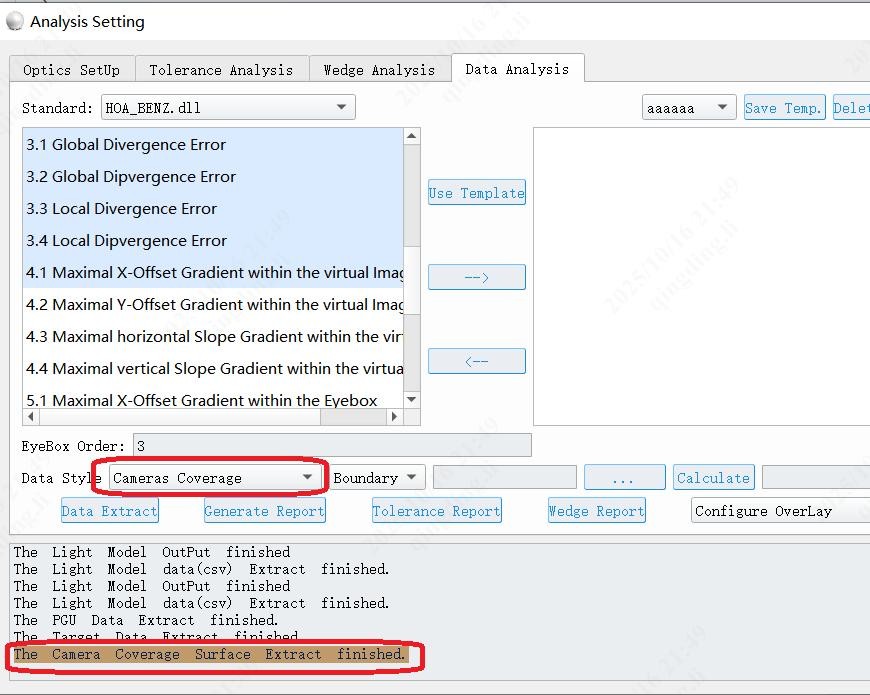
在提示窗口中提示“The Camera Coverage Surface Extract finished”后,可以在几何控制面板,算例工程子目录下面的 EyeBox 小目录中看到生成的各个眼点 HUD 区域。
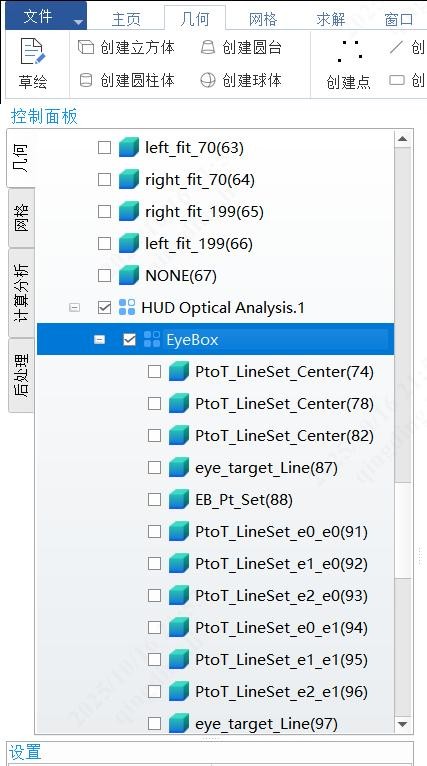
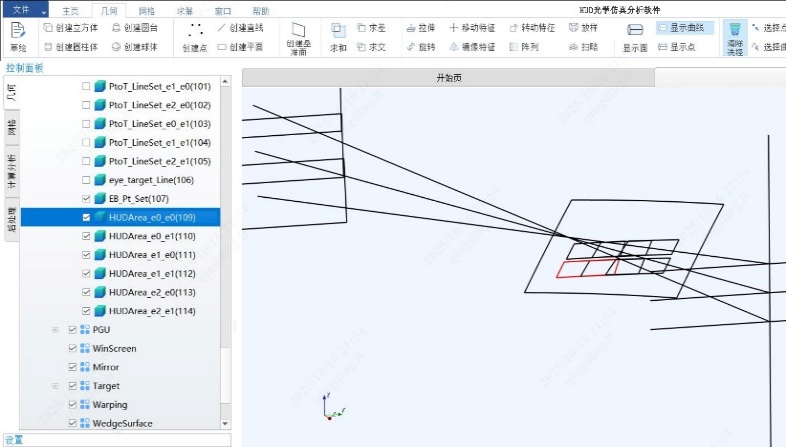
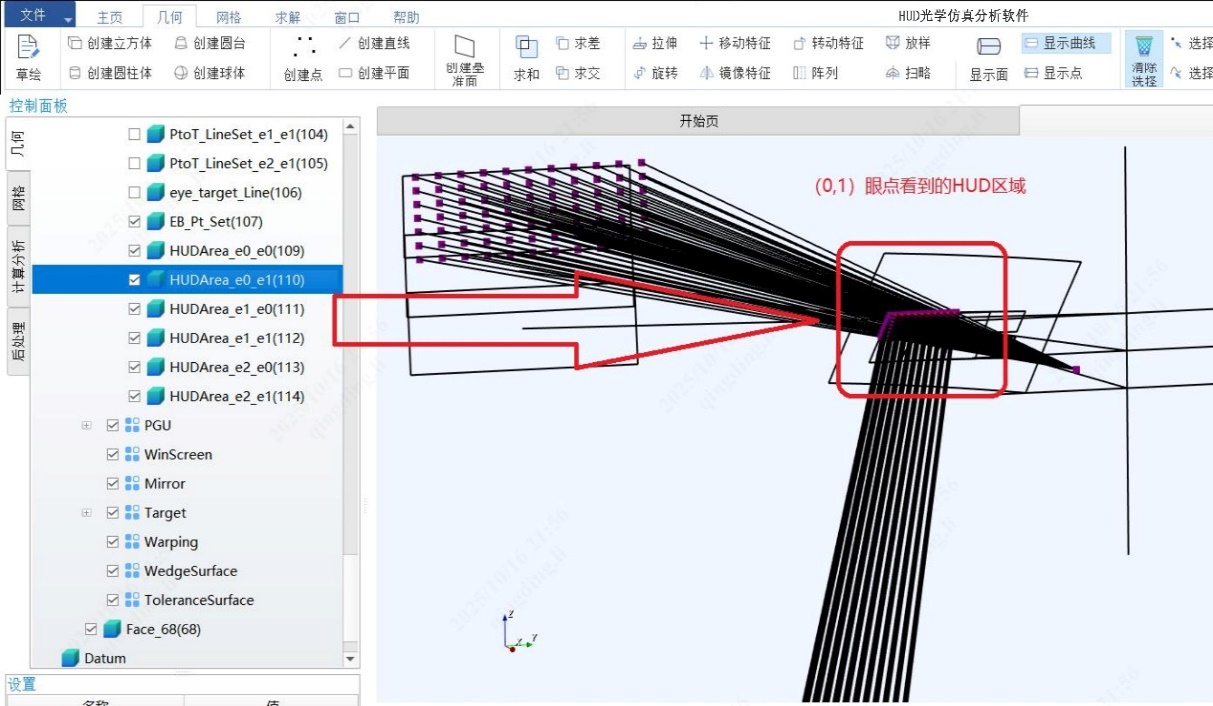
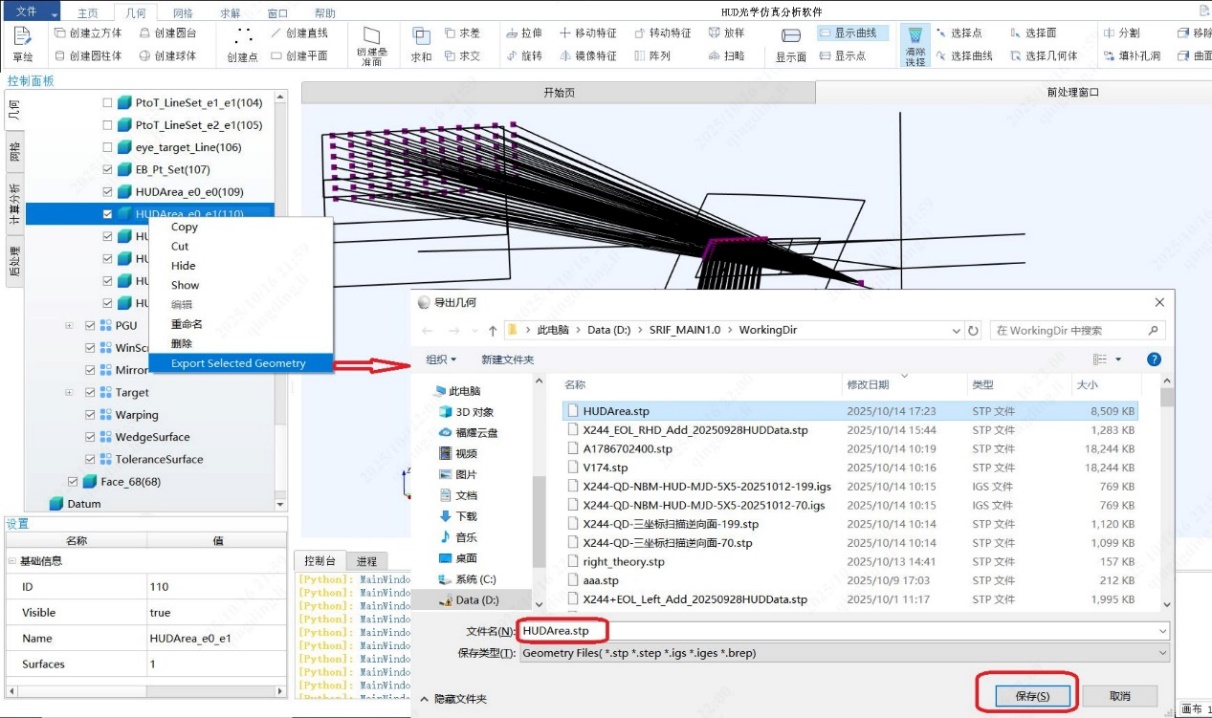
可以进一步将这些眼点 HUD 区域导出成独立的 stp 文件,可以在对应的子目录中, 右键单击,然后在弹出的快捷菜单中选择“Export slected Geometry”菜单,输入以 stp 为后缀名的文件名称,可以输出相应的几何文件。
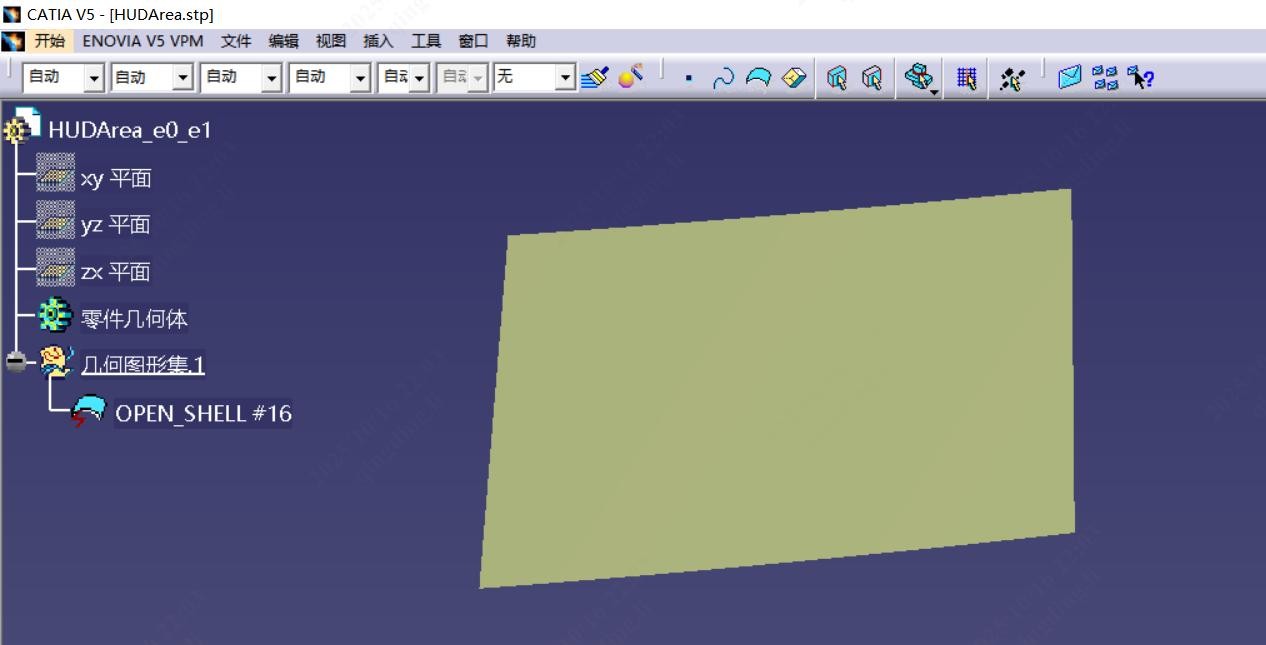 之后既可以在 Catia 等其他第三方软件中打开该文件,如下图所示:
Correct Value 校正值数据
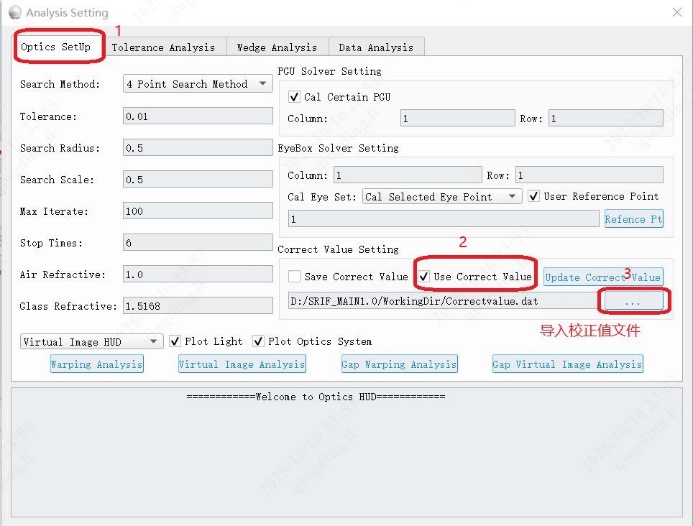
校正值数据是比较重要的一个数据,是与 HUD 检测工装息息相关的数据, 如下图设置:
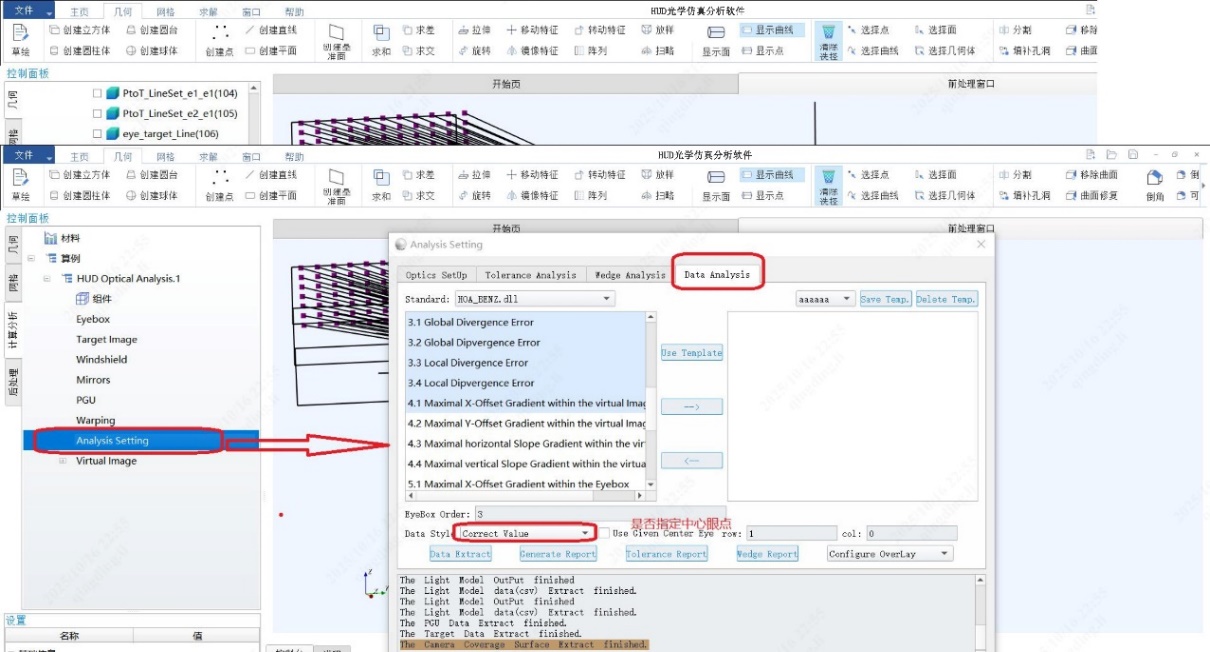
默认校正值输出时所有眼点对应虚像的校正值都是参考中心眼点(眼盒中心)所看到的虚像为参照进行校正值计算的,不过软件也支持用户指定(Use Given Center Eye),然后将采用给定行和列的对应眼点的虚像作为标准虚像,并计算各眼点的虚像校正值,因此如果没有使用指定眼点的话,在光路构建时,不仅要计算所有眼点,还要计算中心眼点。
虚像图案数据 Virtual Image Data(.vi)
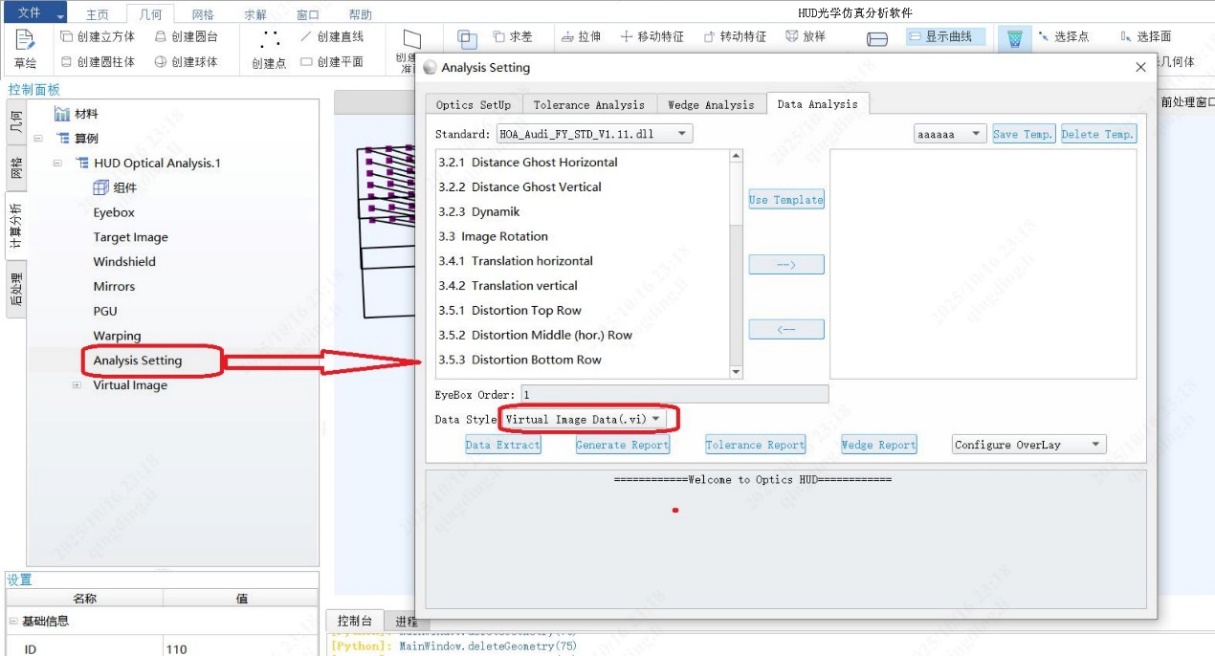
如上图设置,然后可以通过 Data Extract 按钮,生成虚像图数据。生成完毕后,回到计算分析计算管理目录,然后右键单击 Virtual Image 按钮,在弹出的快捷菜单中,点击“Refresh”,可以在 Virtual Image 中增加对用子目录,对应各眼点的虚像图数据和 warping 文件的虚像图数据。
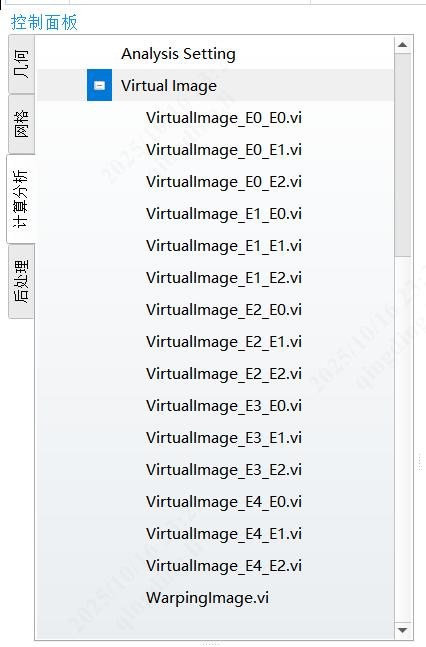
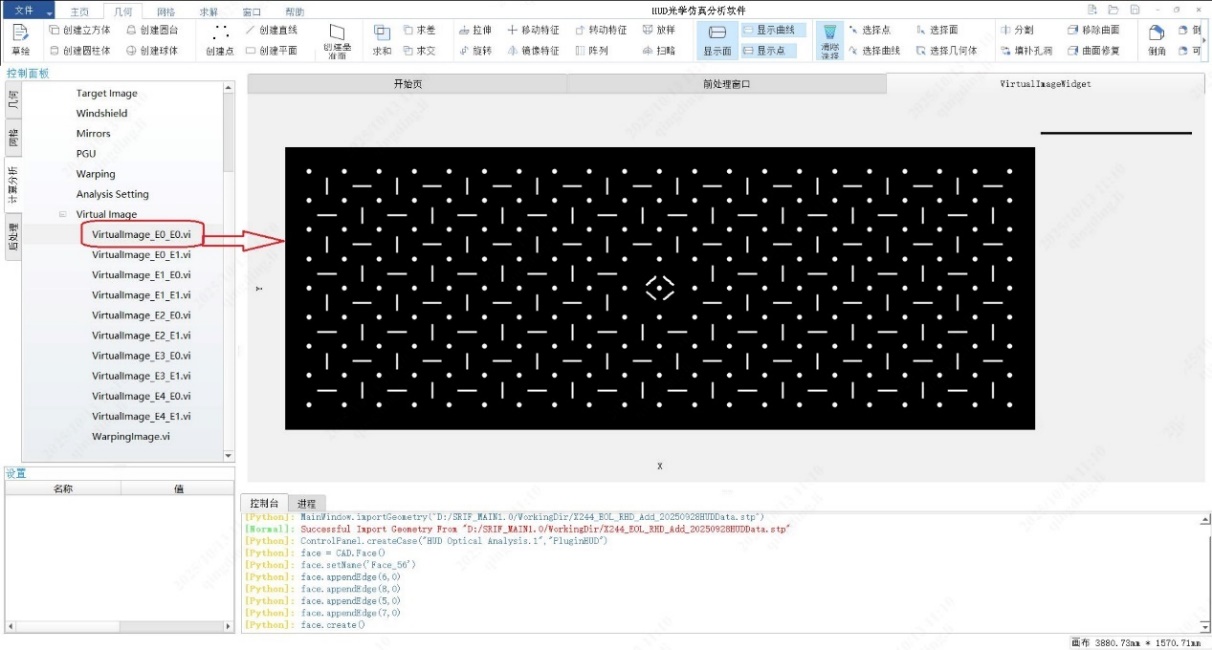
如上图, 以 VirtualImage_E0_E0.vi 为例, 点击该目录, 可以看到多了一个 VirtualImageWidge 显示窗口。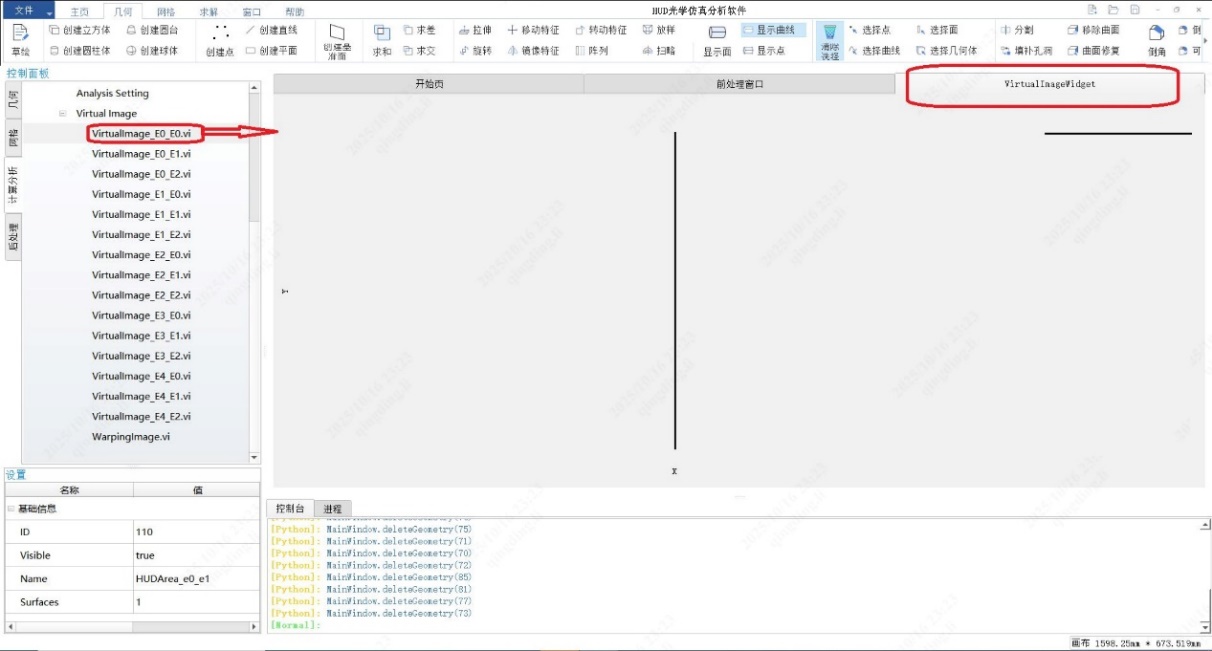
切换到“后处理”控制面板,并按如下设置,可以看到对应的虚像图
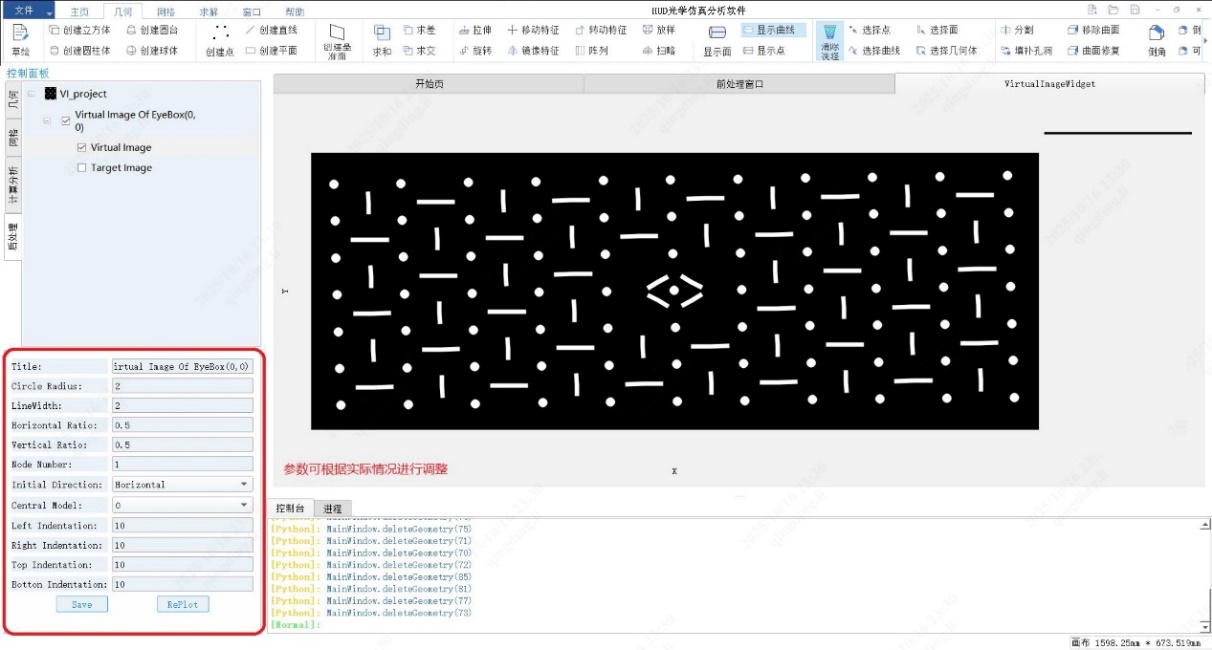
生成虚像图后可以在实际虚像位置处生成镂空的几何图,右键单击 Virtrual Image,
点击快捷菜单“Generate Virtual Plane”,即可生成对应的虚像图。
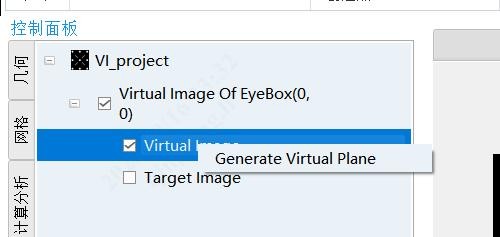
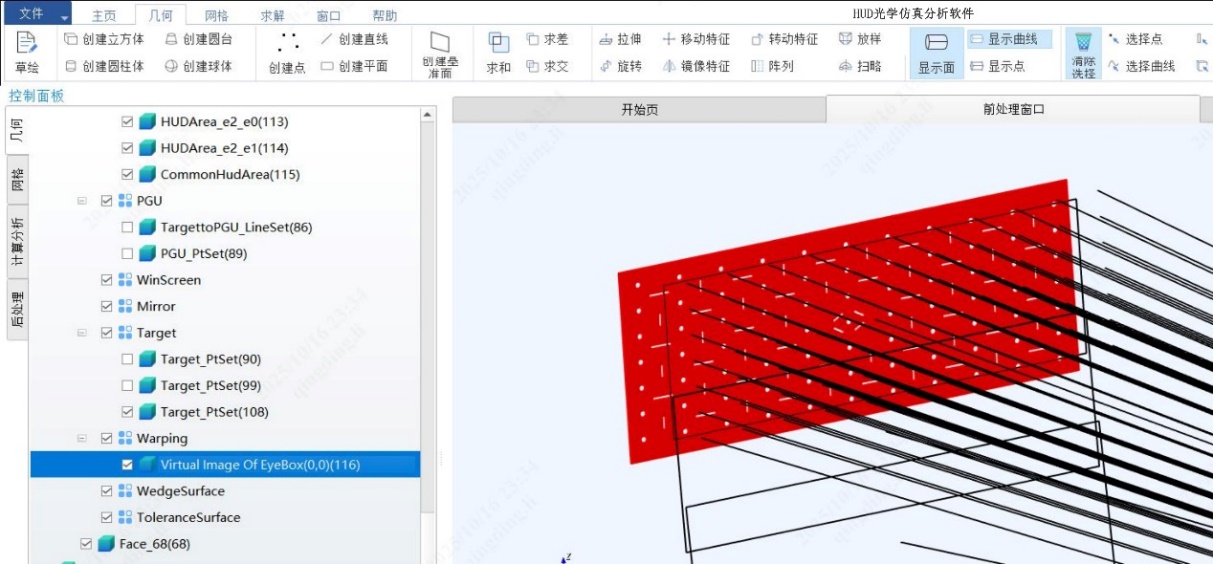
并进一步将该图形导出成独立的 stp 文件,如上图,右键单击 Virtual Image Of EyeBox,在弹出的快捷菜单中点击 Export selected Geometry
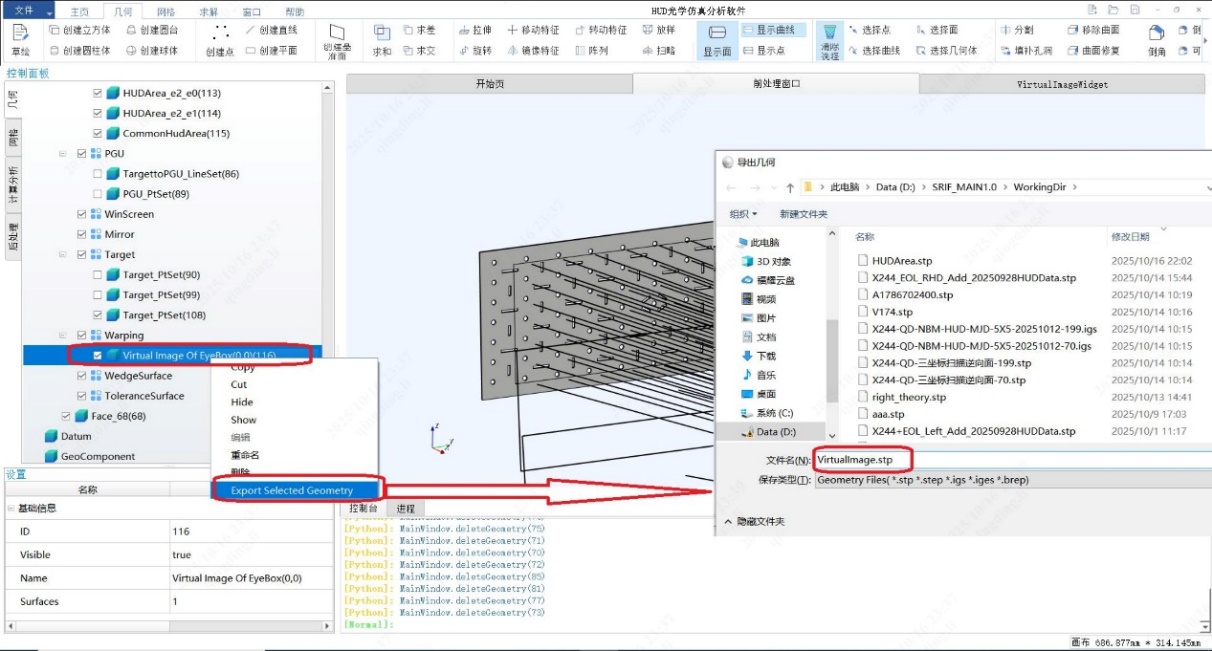
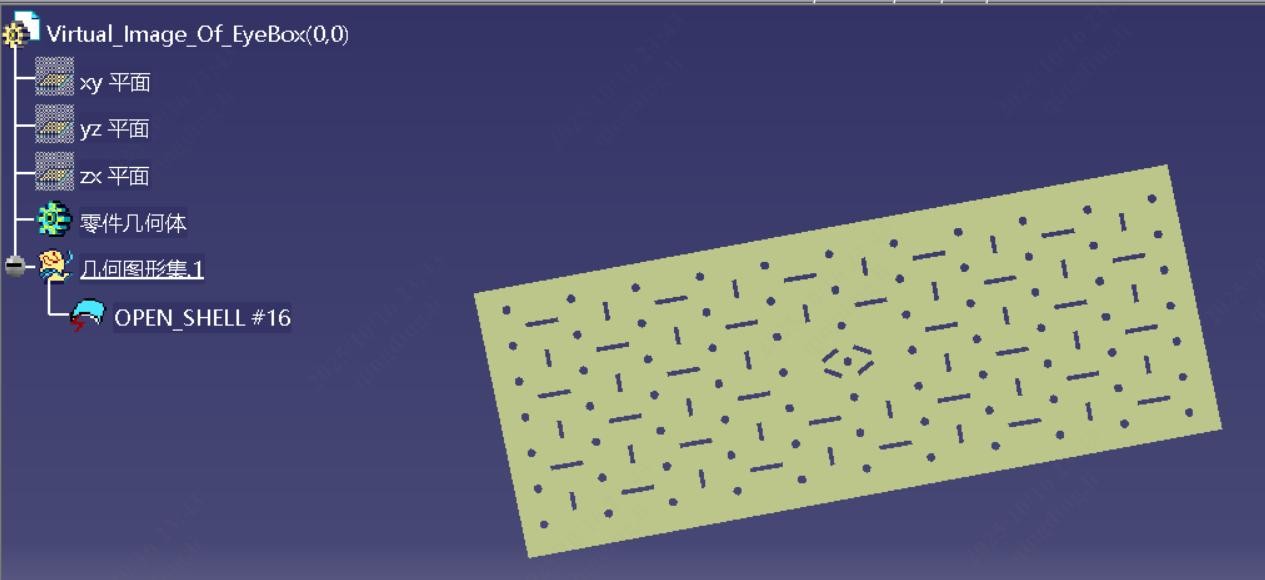
导出后,即可在如 Catia 等第三方商业软件中查看对应的几何文件
仿真报告生成
在生成仿真报告之前需要首先计算完毕所有眼点的 HUD 光路,然后按照如下示意图切换到报告生成页面:
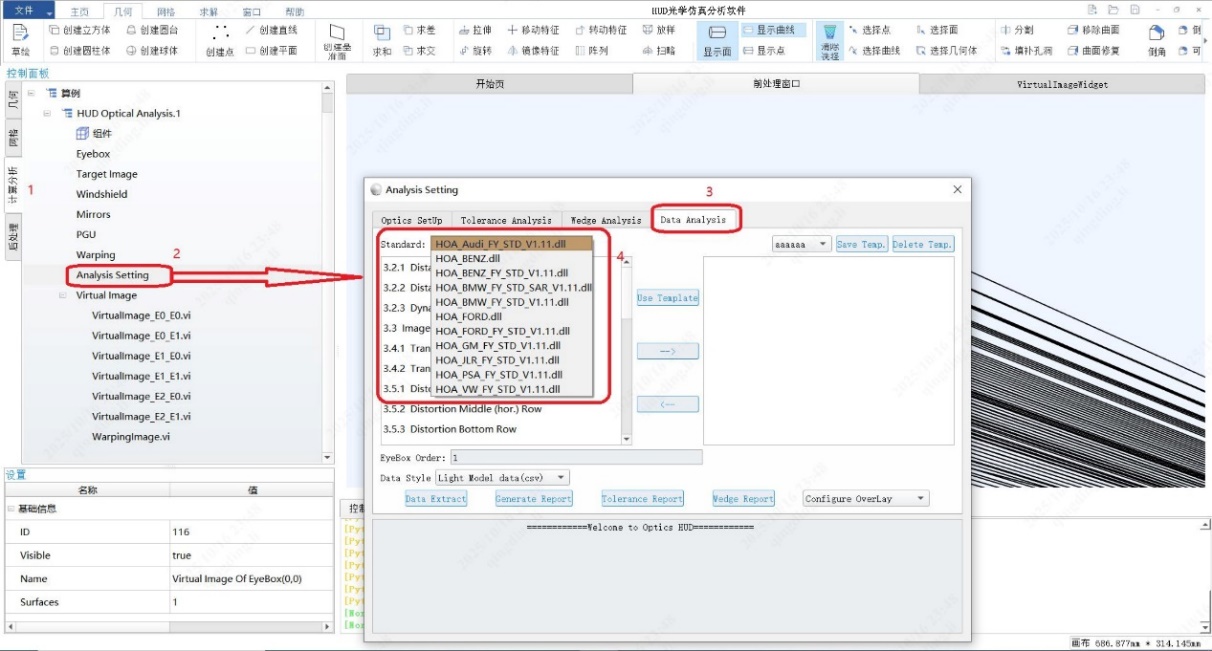
选择想要生成报告的 IQN 标准,目前我们已经集成了主要主机厂商的 HUD 标准, 以 HOA_BENZ 为准,选择对应标准后,将在列表框中罗列出 BENZ 标准的各项指标。
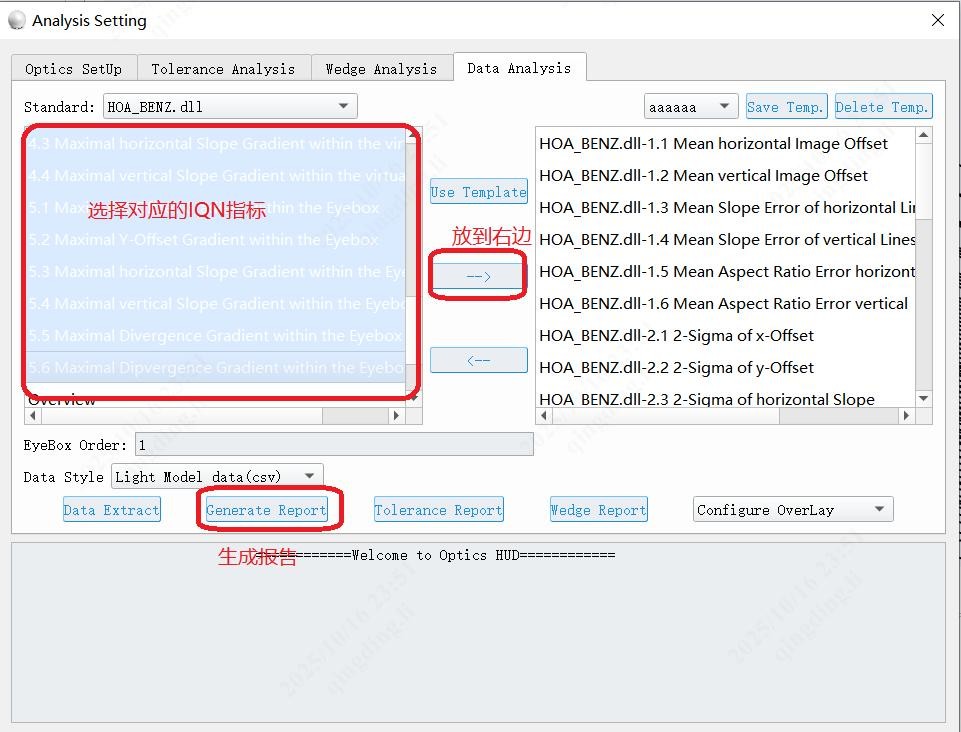
如果生成报告需要考虑校正值的话,那么可以在如下页面中设置校正值。
选中那些 IQN 子项,报告就会计算对应项的 IQN 值,并以标准报告的形式展现, 报告生成的各个 IQN 项可以由多个标准的子项灵活组成。并保存成模板,供后续直接使用。
HUD 公差分析
公差分析主要功能是正常玻璃面上按照指定的公差规律,自动构建带相应公差的型面,并批量的进行 HUD 光路构建,最后根据光路构建情况进行综合的分析报告。
HUD 光路模型构建
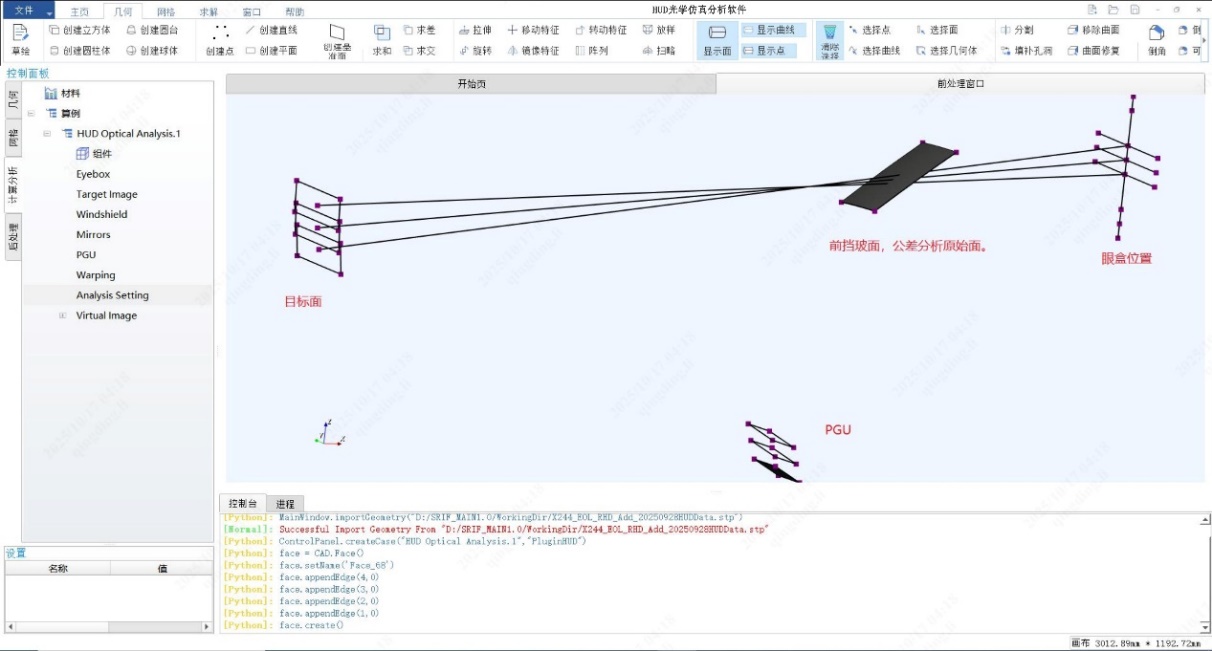
HUD 光路模型构建同第 5 章,本章光路模型构建操作部分同第 5 章操作, 这里不再重复,完成光路构建后,如下图所示。
网格划分
公差分析一个重要的功能就是公差面的构建,在本软件中,公差面的构建是基于网格基础上来实现公差面的微调的,因此需要对前挡玻璃型面进行网格划分。
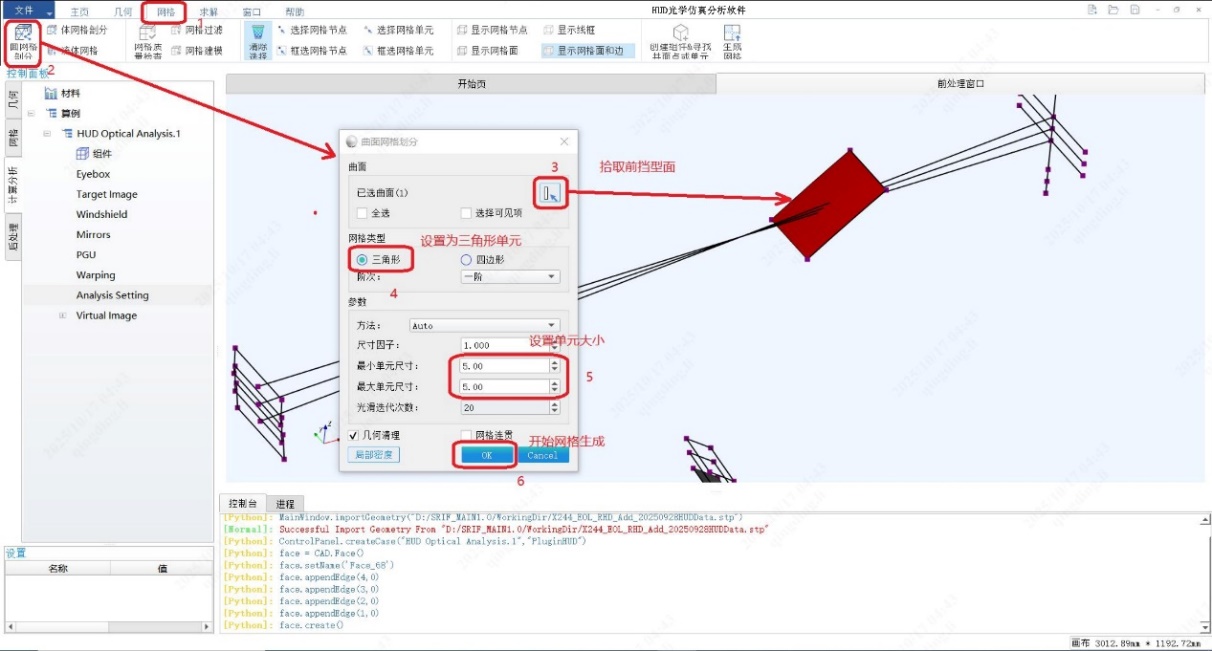
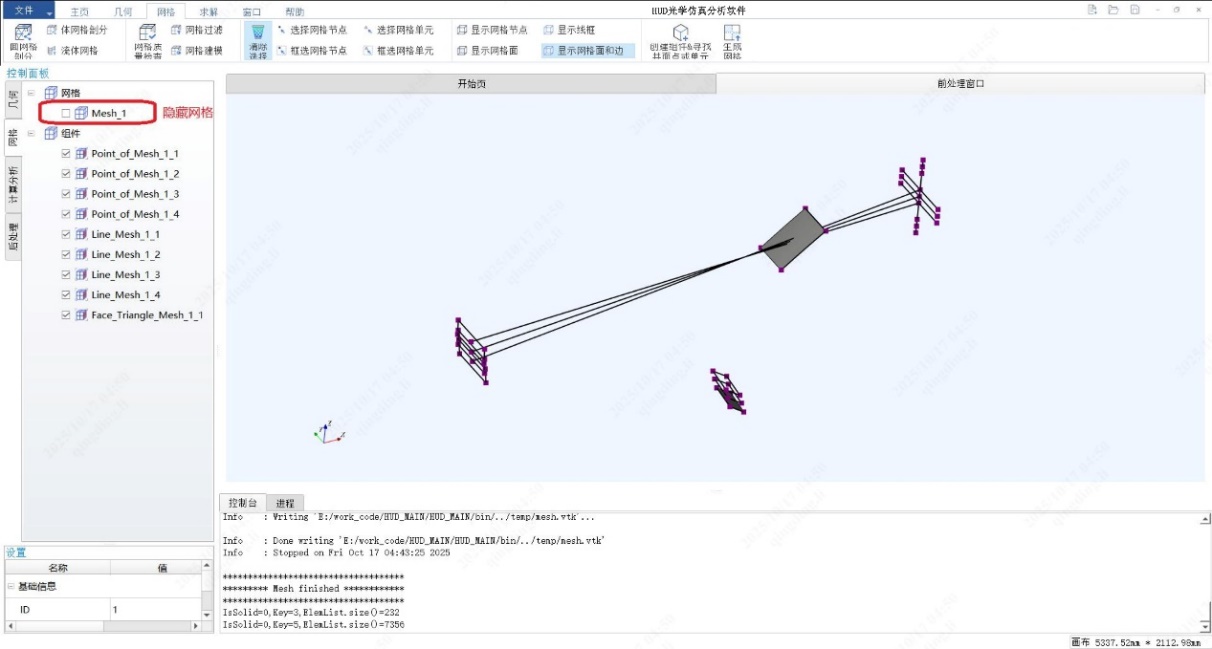
按照上图所示操作进行网格划分,理论上网格划分精细均匀一点,能够更大程度上提高公差面的拟合精度,网格划分完毕后,生成相应的网格单元,如下图所示。
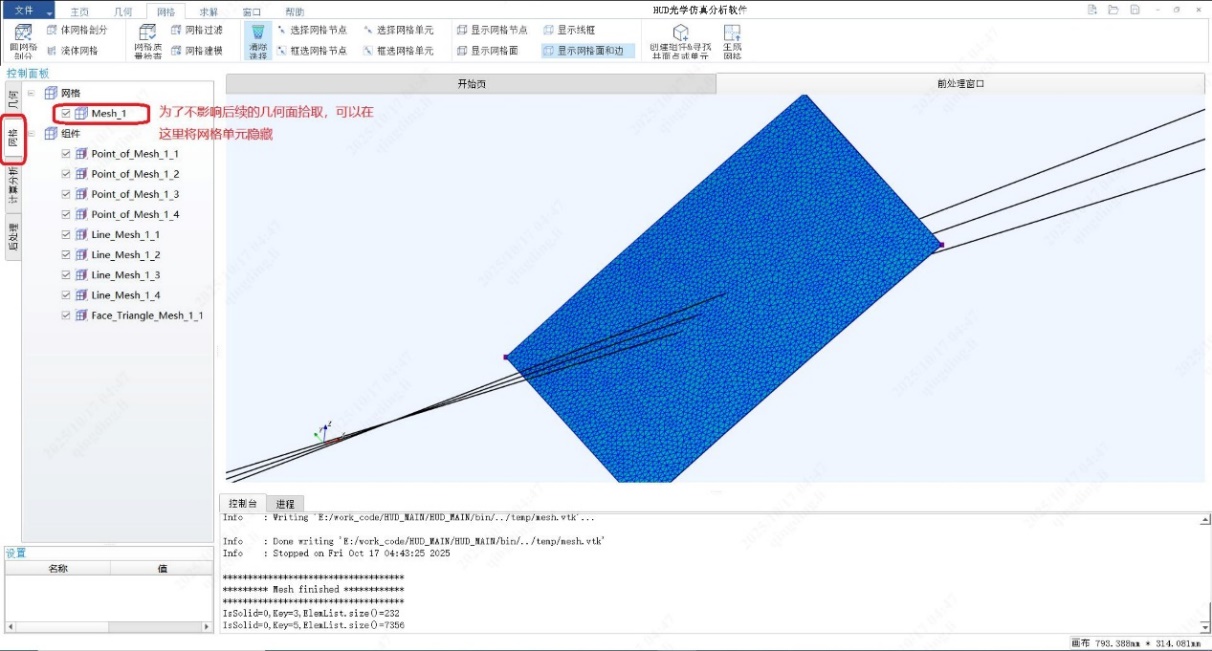
网格生成完毕后,既可以在网格控制面板中将网格隐藏,避免干扰后续的几何面型拾取操作。
公差参数设置
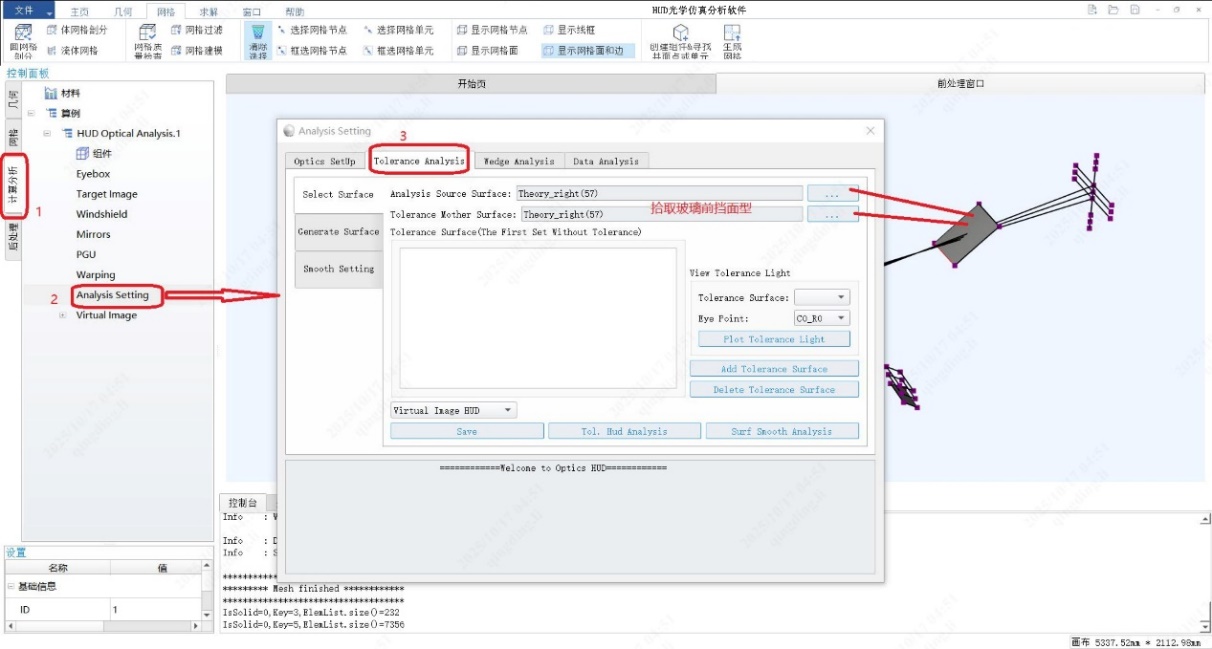
网格划分完毕后,按如下图操作,进入公差面设计页面,并在 Select Surface 子页面中拾取玻璃前挡面型。
切换到 Generate Surface 子页面。
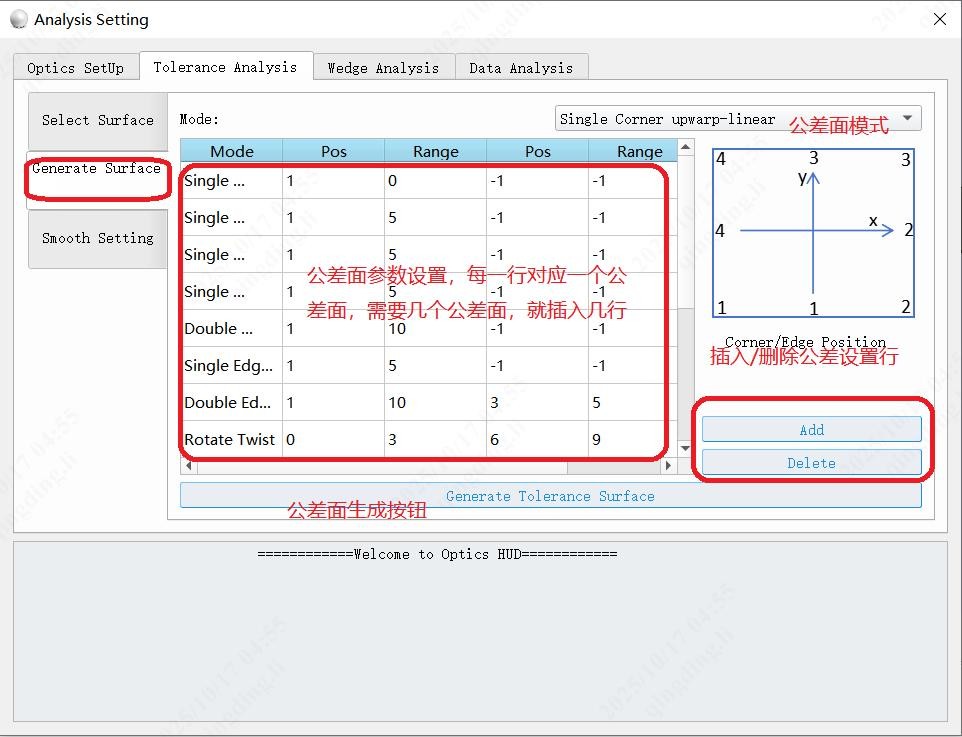
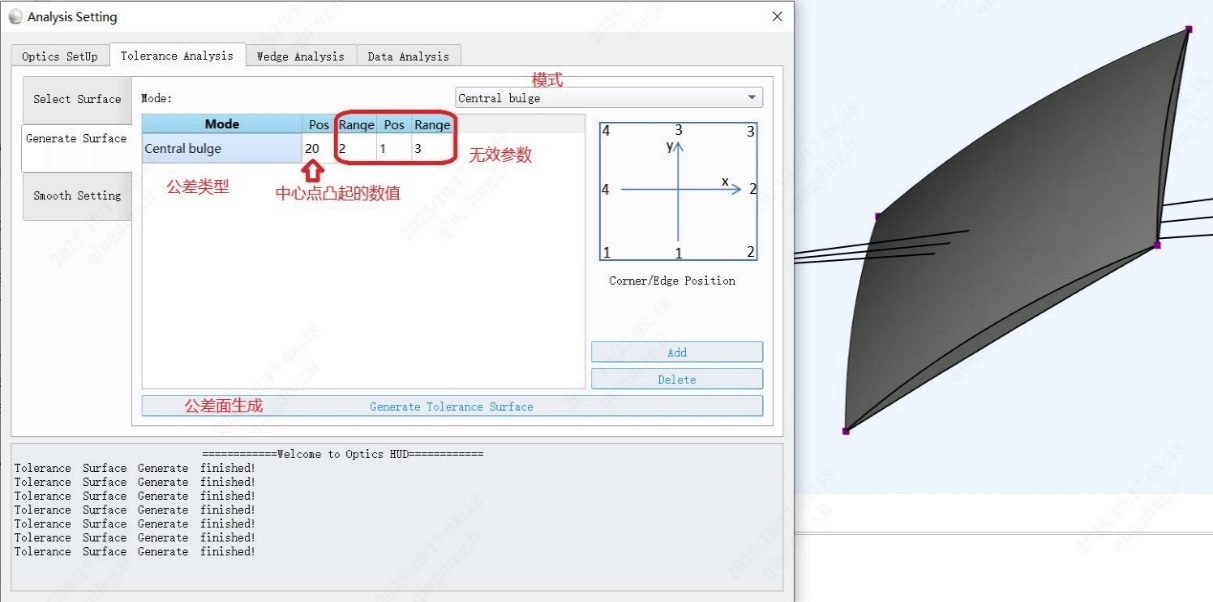
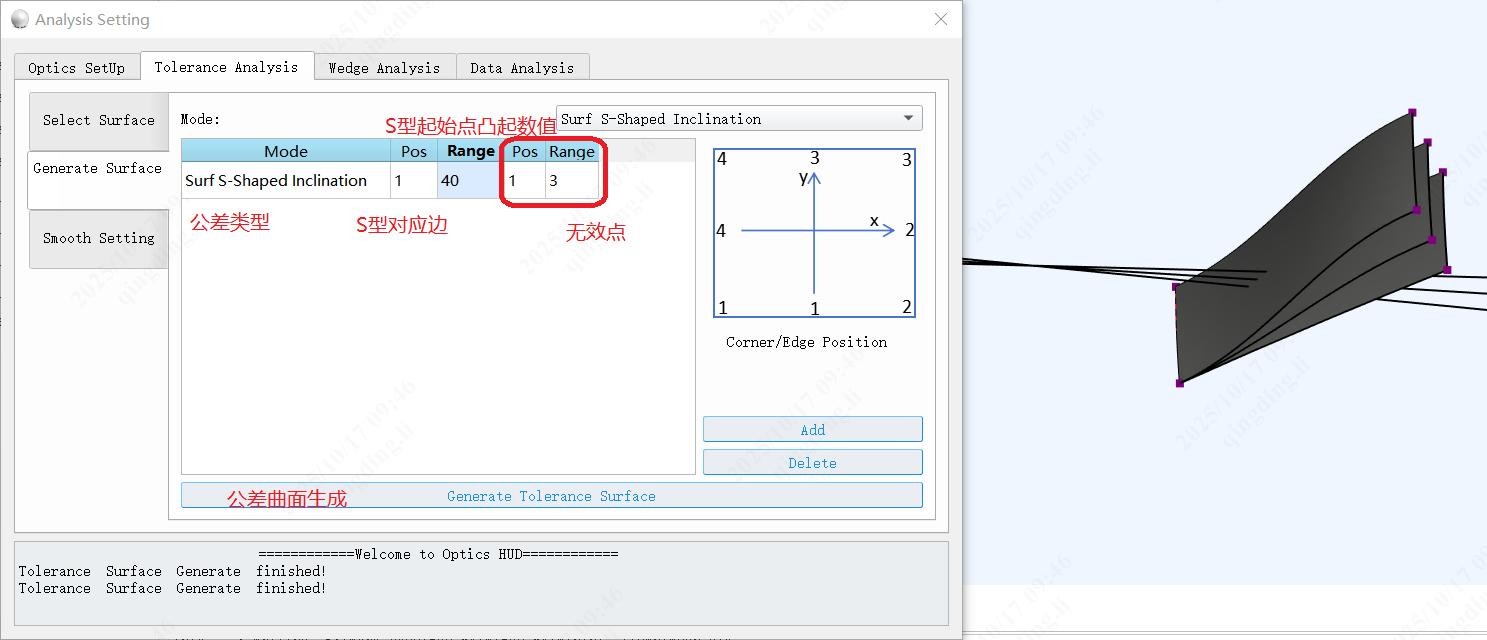
在 Generate Surface 子页面中,软件将根据表格中的参数进行公差面生成,有几行就将生成几个公差面,每次打开新的 Analysis Setting 页面,软件都将默认的输入 12 种类型公差面形式,用户可以根据实际需要调整对应参数,然后再生成相应的公差面,也可以对表格数据进行插入与删除,调整表格内容。
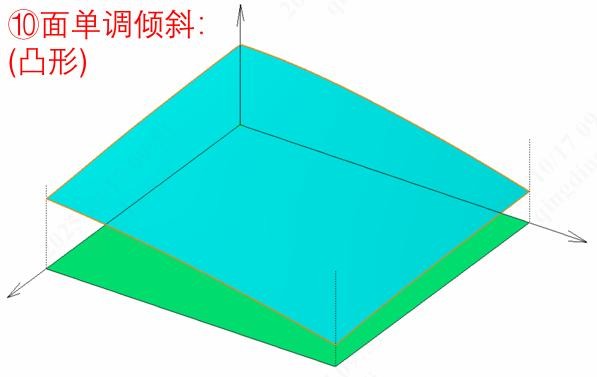
想要删除哪一行,首先鼠标选定对应行,然后选择 delete,即可将对应行删除。如果要增加自己想要的公差行的话,则首先需要在顶部 Mode 行中选择想要插入的公差面类型,然后再根据需要调整对应参数,目前软件集成了 12 种公差面类型。
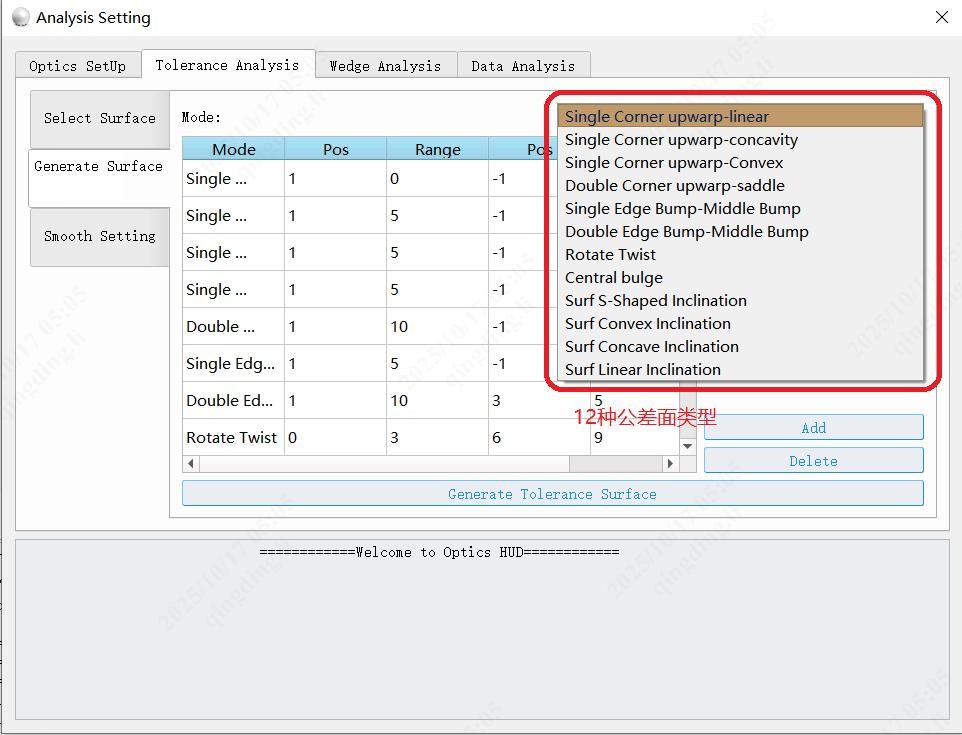
12 种公差面类型参考文档”HUD 玻璃面型平顺性指标 + 管控探索”
该文档位于软件安装目录 help 文件夹下。
下面对这 12 种面型特征及对应的参数设置方式进行说明。
单 角 翘 起 ( 平 直 ) (Single Corner upwarp-linear)
对应单角翘起波动类型,如下图所示:
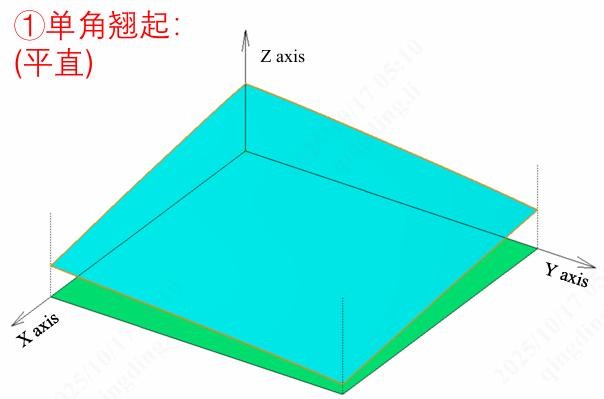
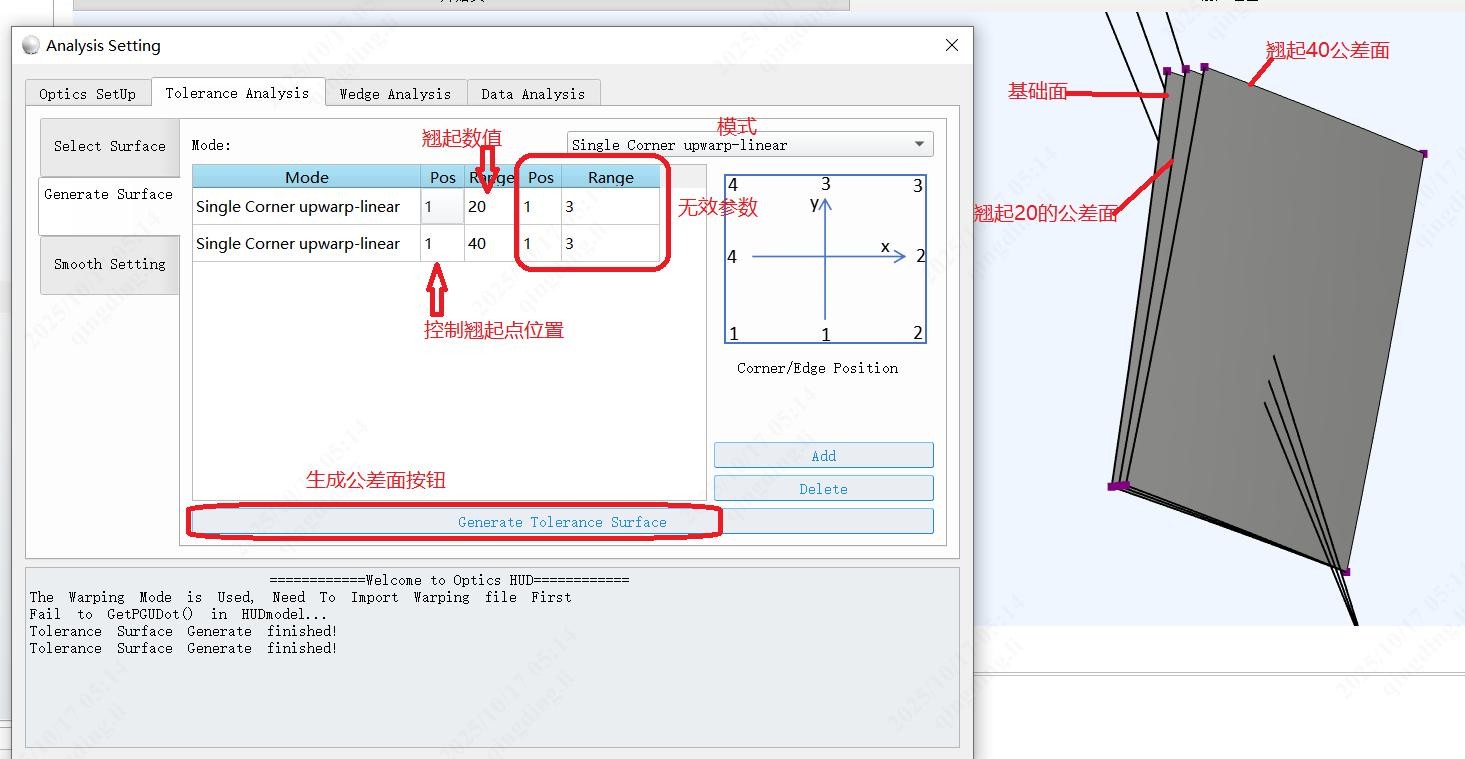
注意,实际玻璃公差面都在零点几的公差数值,翘起数值比较小,为了能够更直观的展示公差参数与公差效果,将翘起数值设大了。
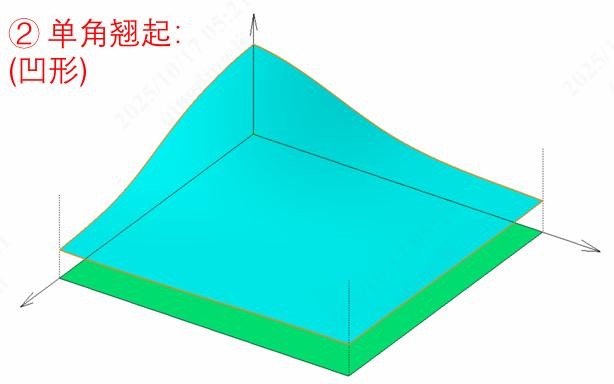
单 角 翘 起 ( 凹 形 ) Single Corner upwarp-concavity
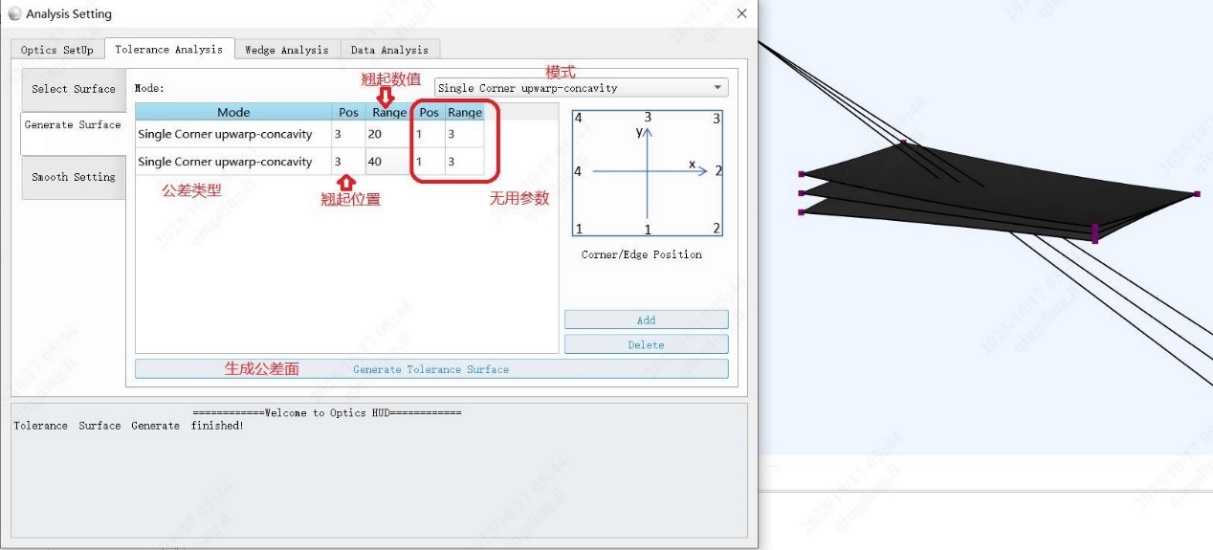
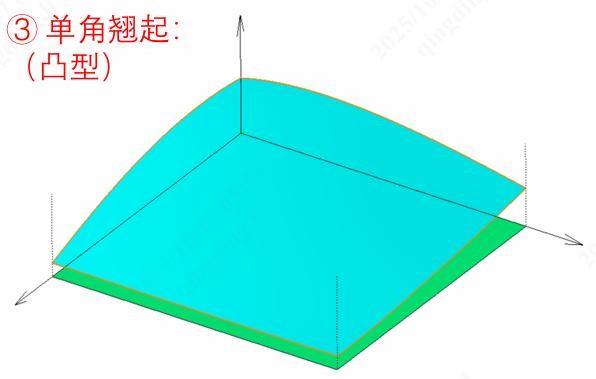
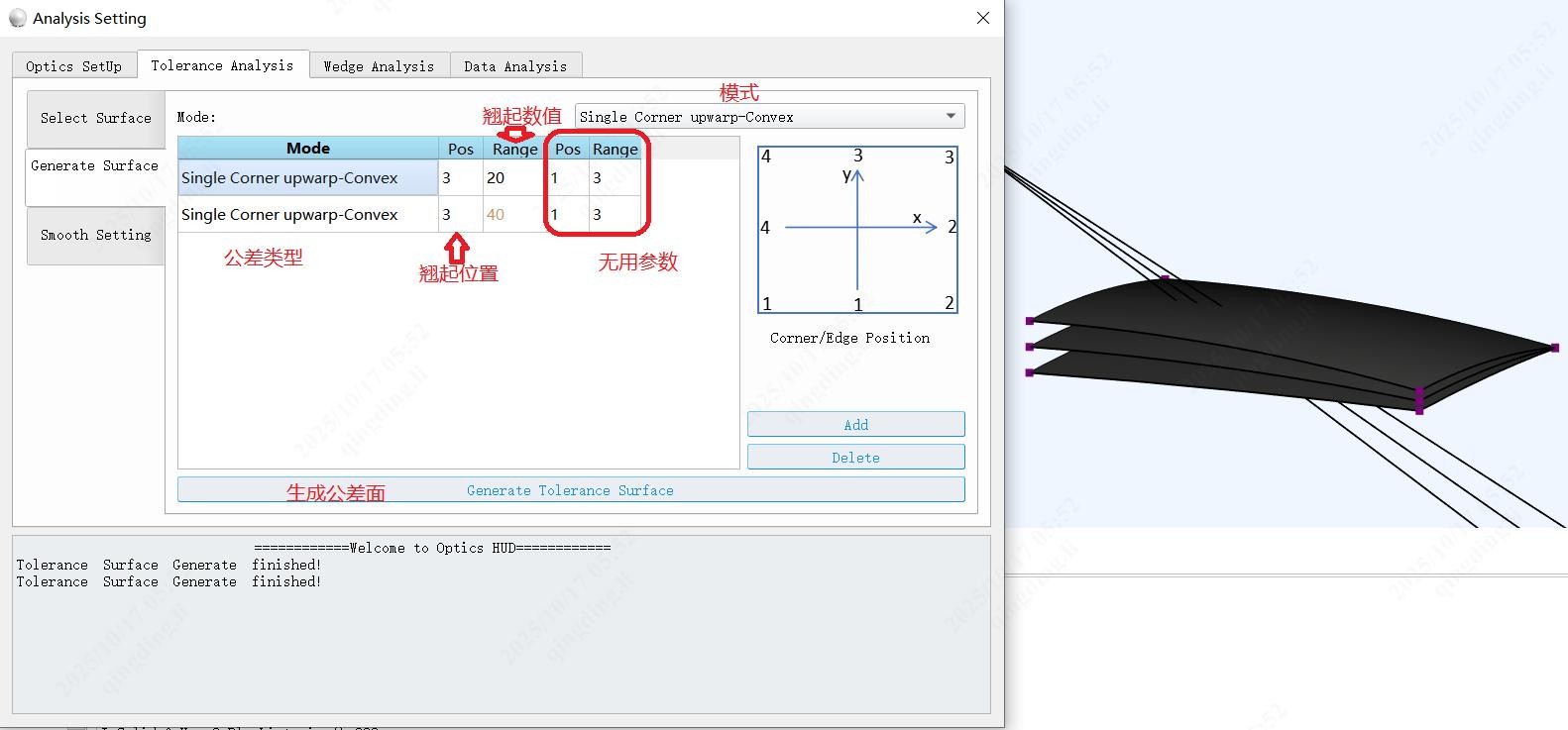
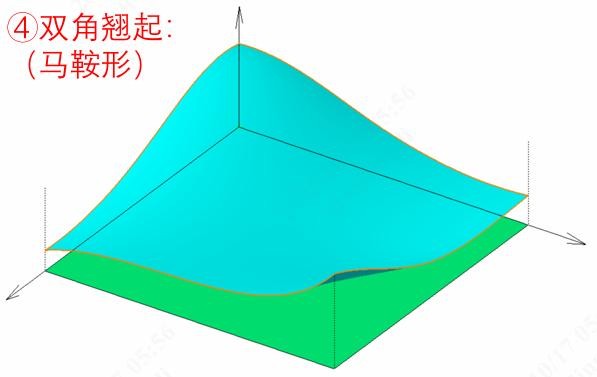
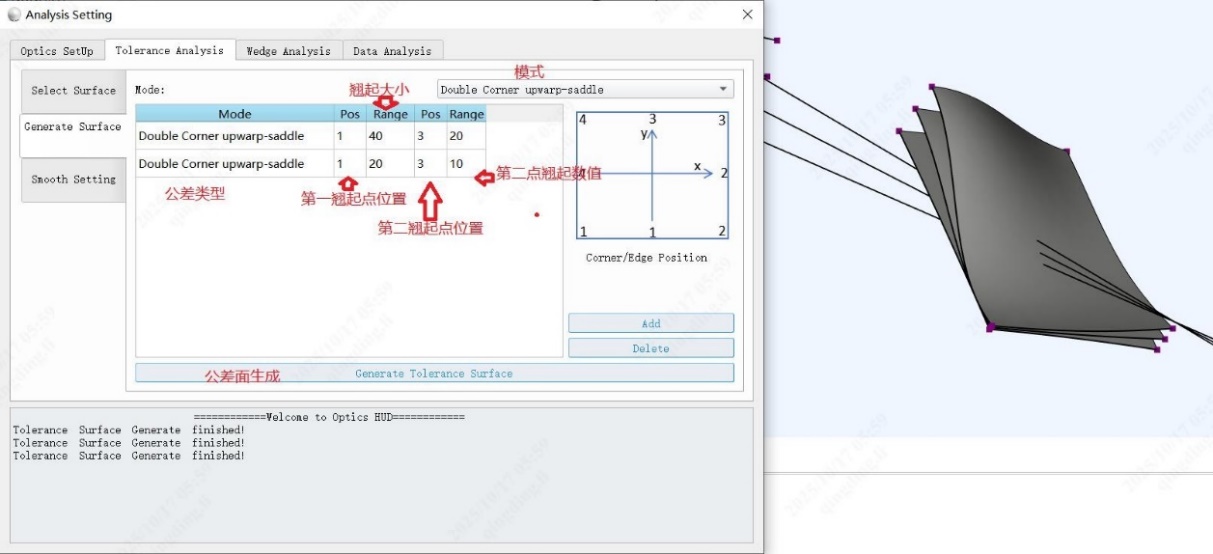
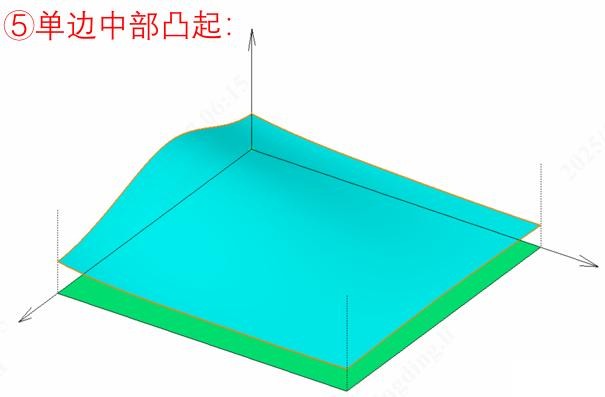
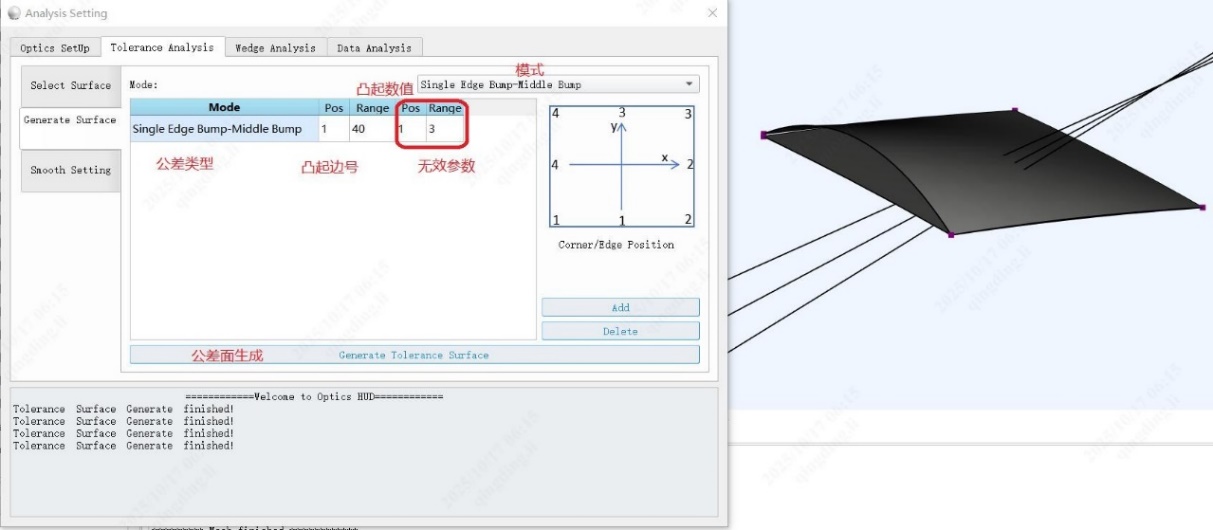
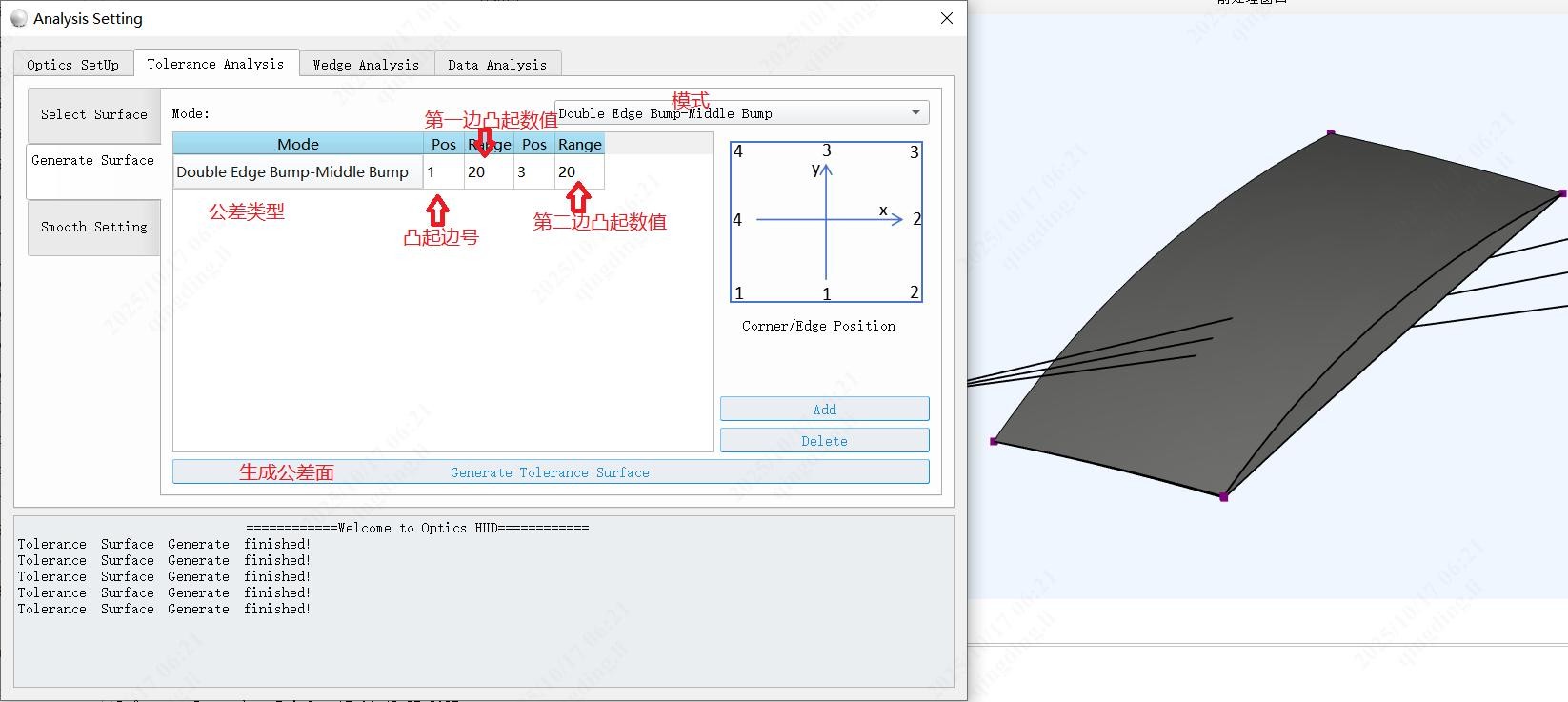
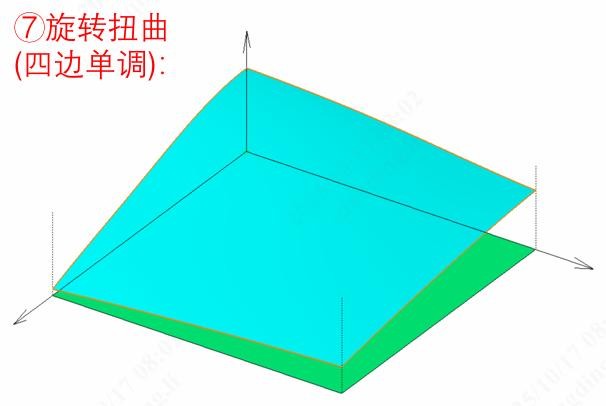
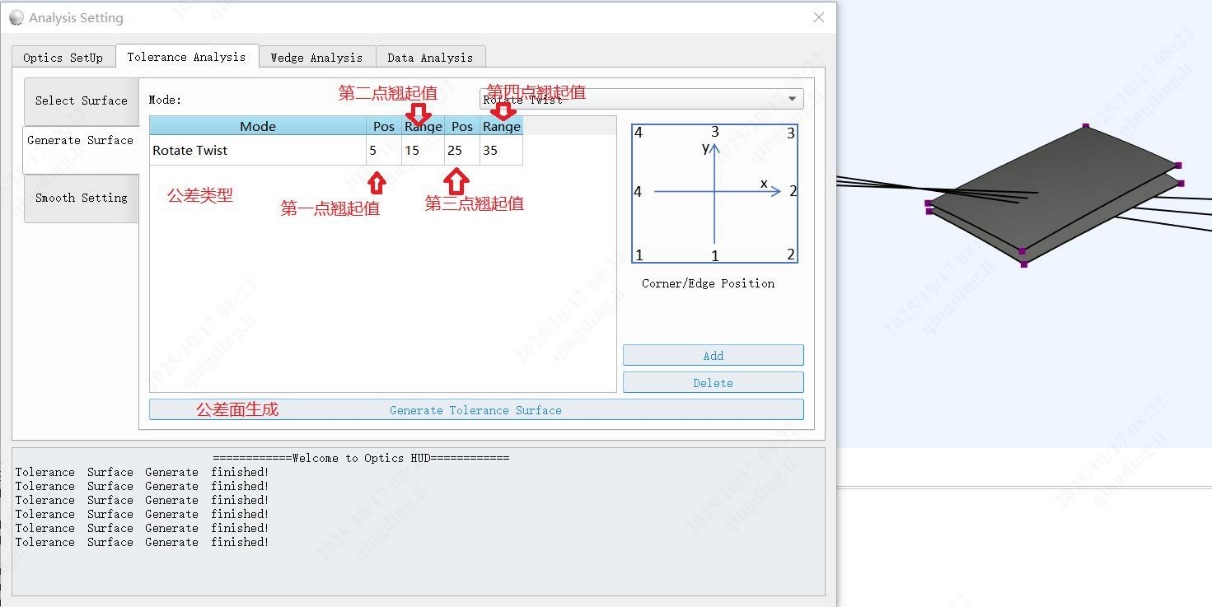
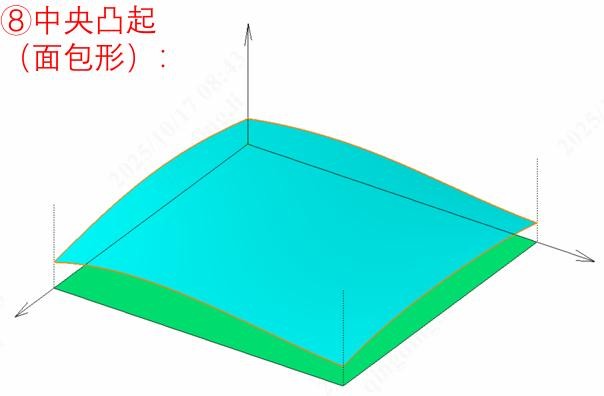
- 双 边 中 部 凸 起 Double Edge Bump-Middle Bump
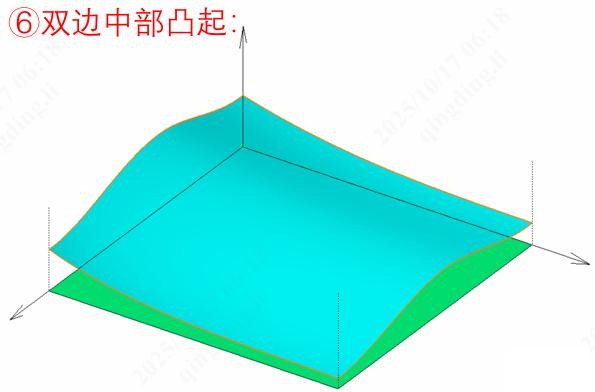
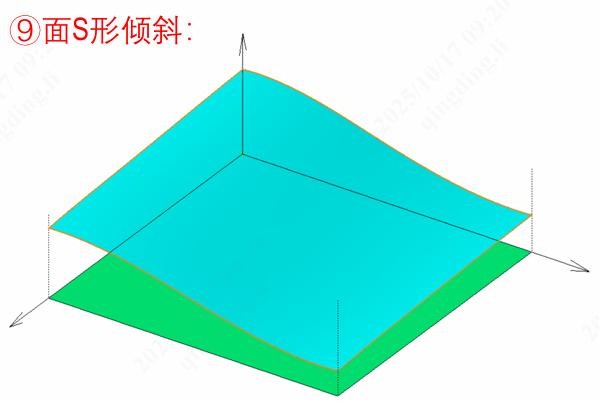
- 面 S 形倾斜 Surf S-Shaped Inclination
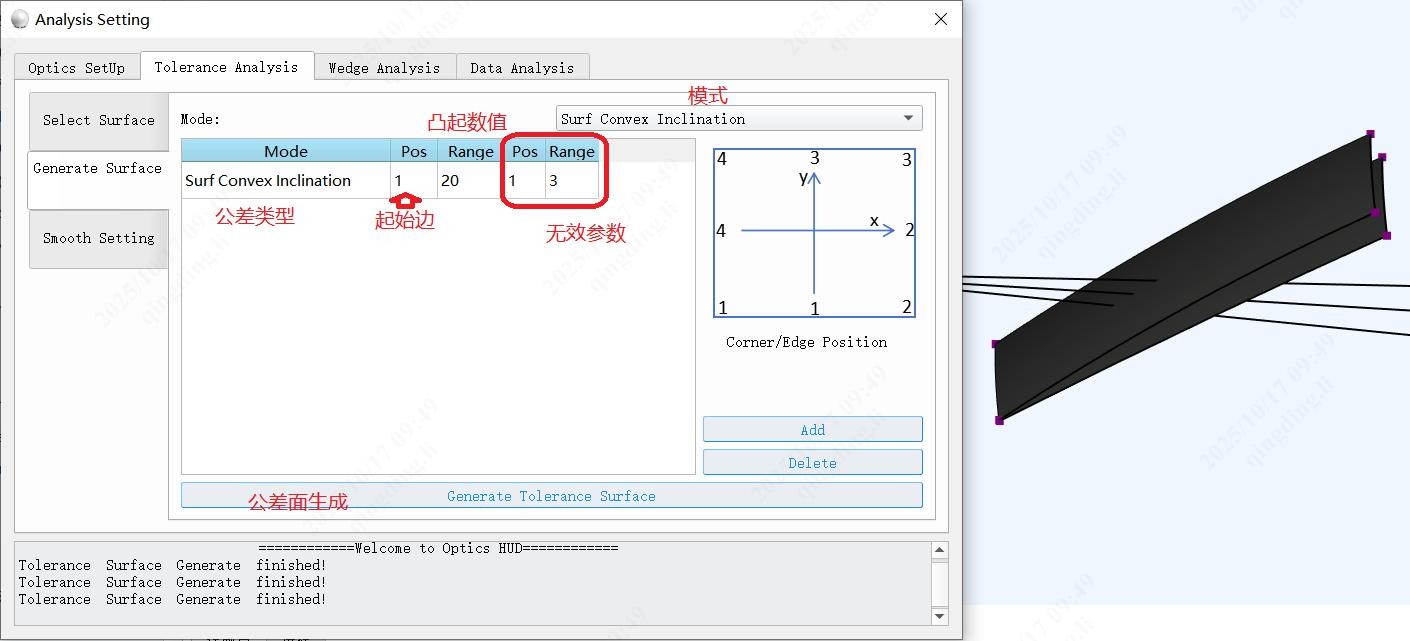
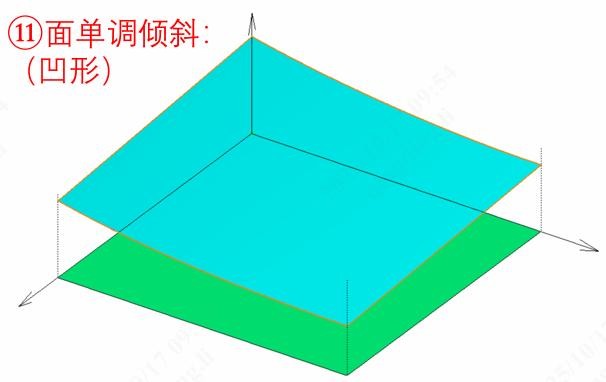
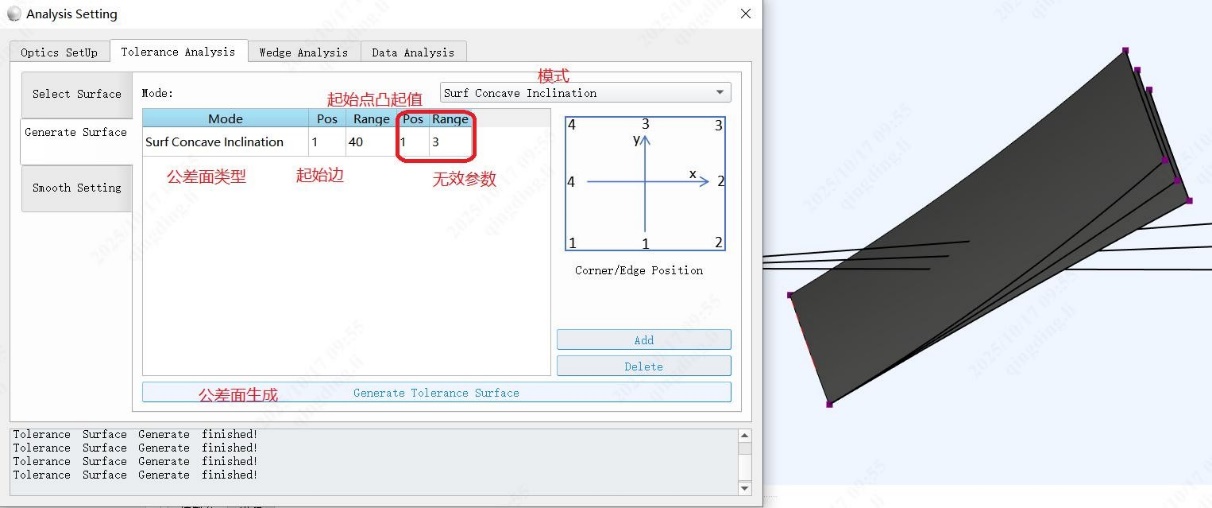
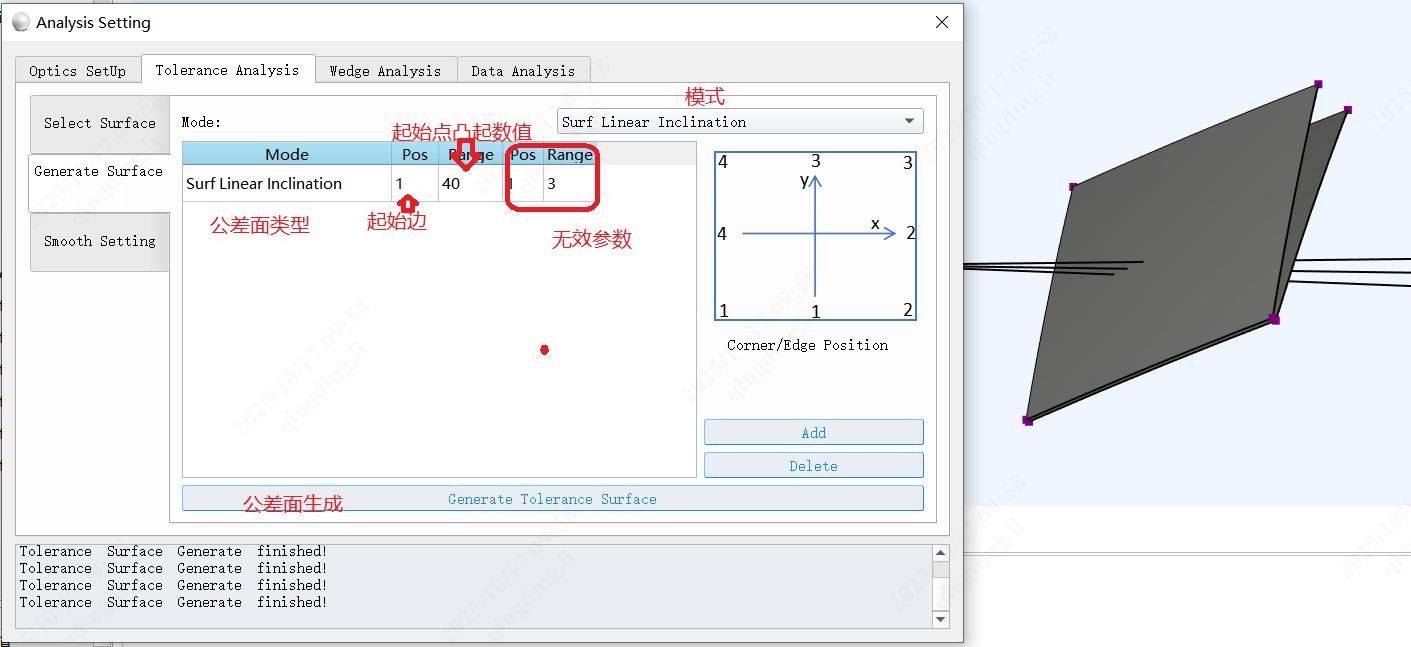
公差面构建完毕后,就可以开始进行公差面 HUD 分析,这里我们假设需要分析球面变化对 HUD IQN 的影响。
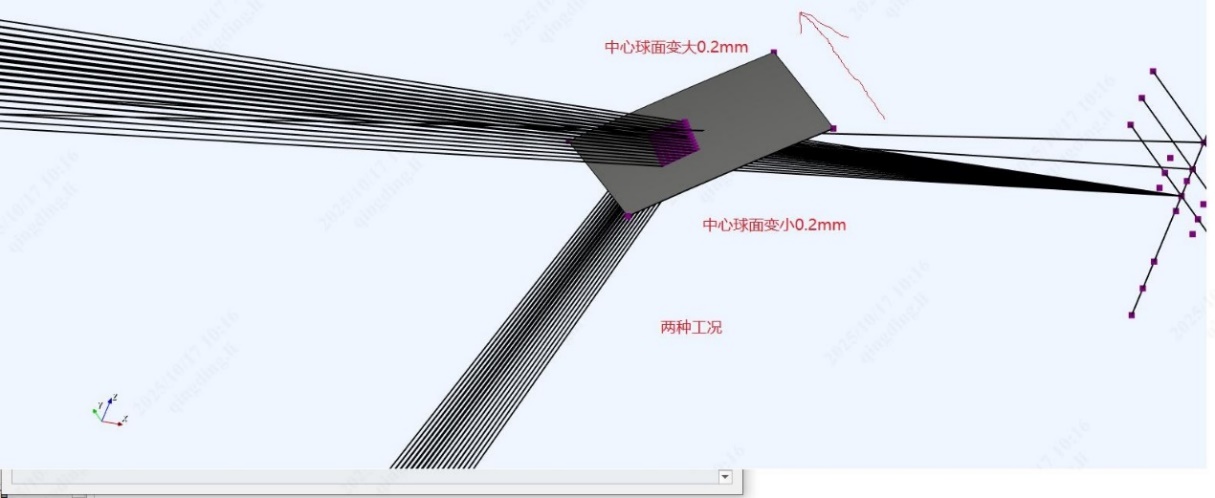
如上图,加入我们想知道玻璃球面变大或变小 0.2mm,对 IQN 的影响,针对遮掩个需求,我们构建两个公差球面:
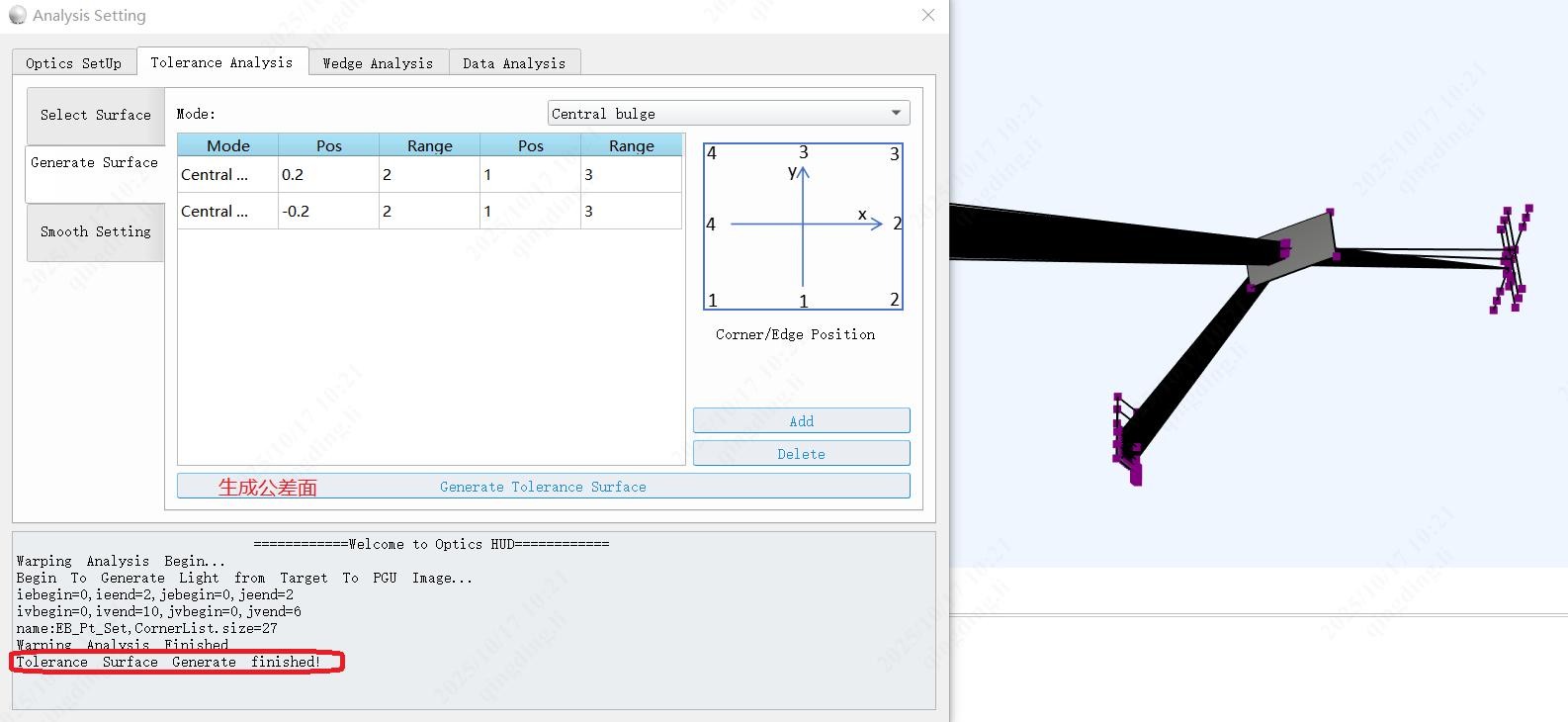
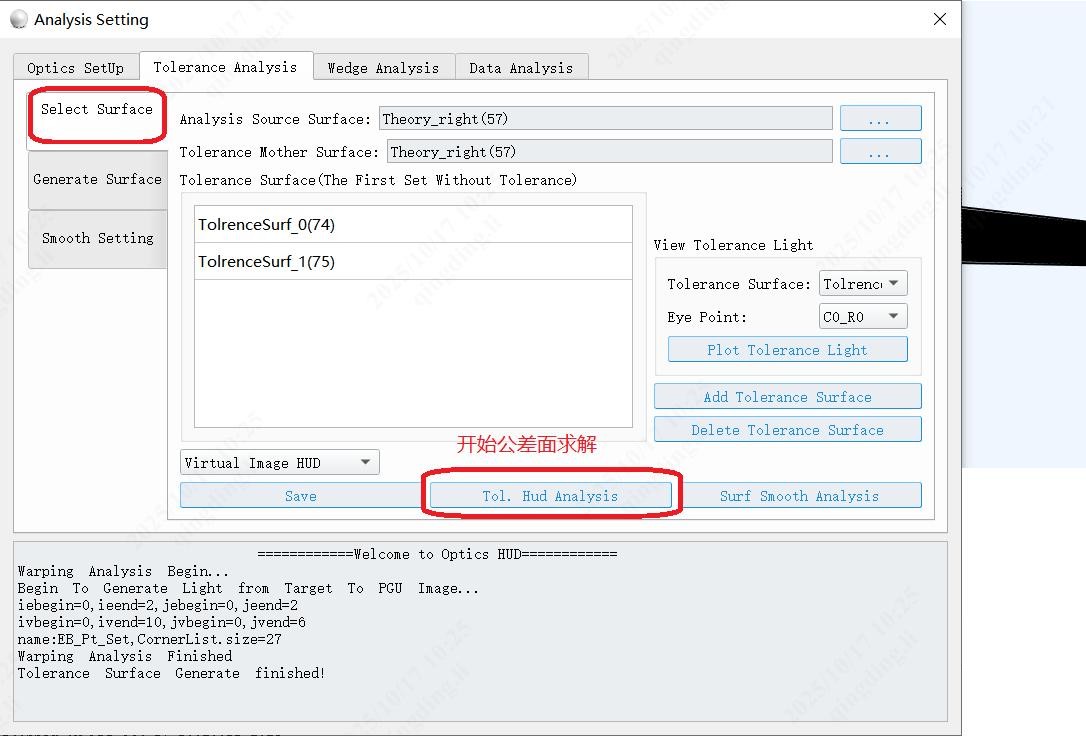
切换到 Select Surface 页面,点击 Tol. Hud Analysis 按钮,开始公差分析。
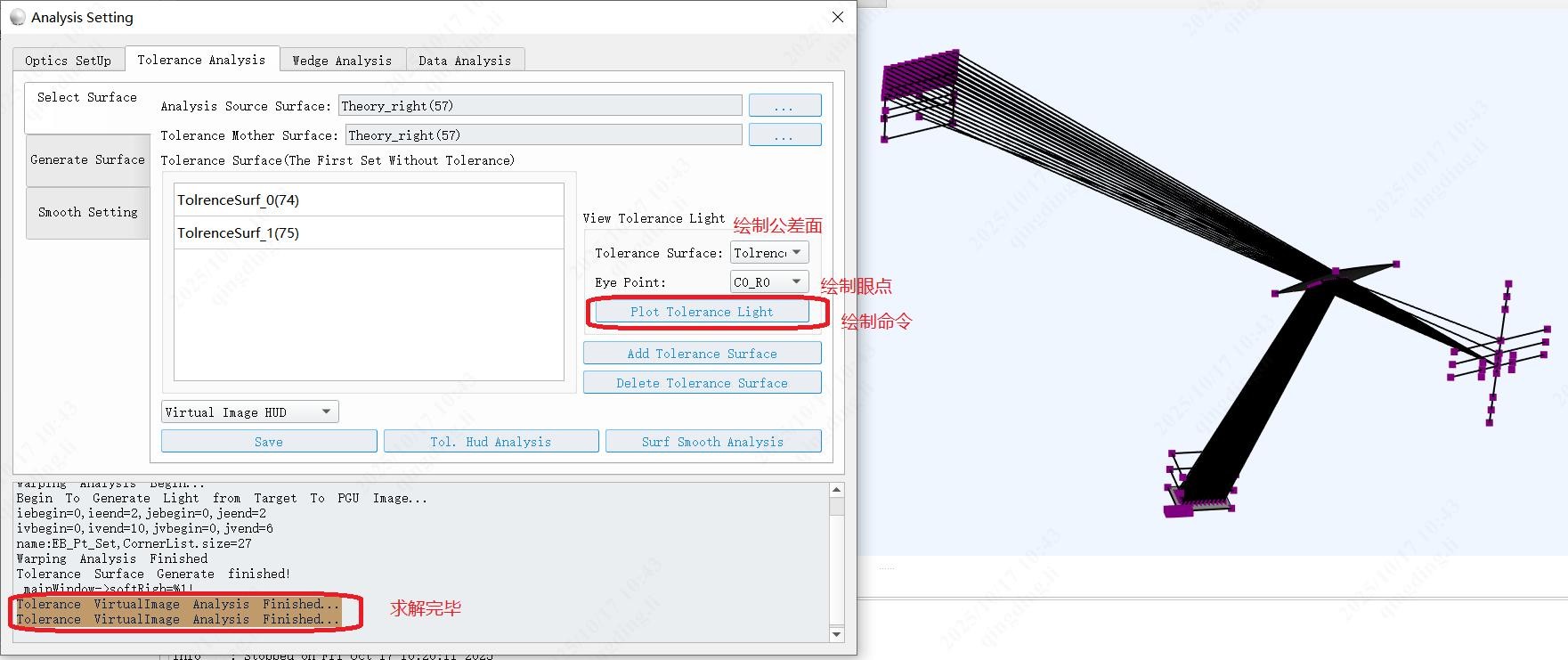
因为公差面分析往往同时分析好几个工况,所以默认各个眼点的光路图不进行绘画,需要用户自己手动进行光路绘制,如下图:
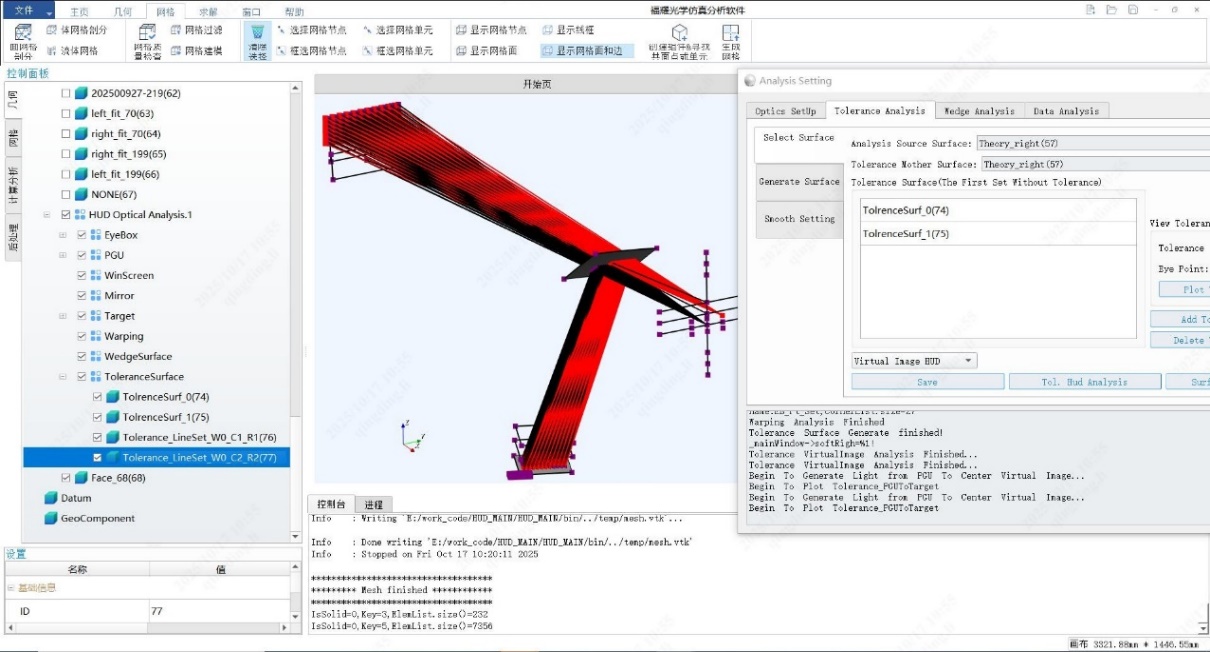
报告生成
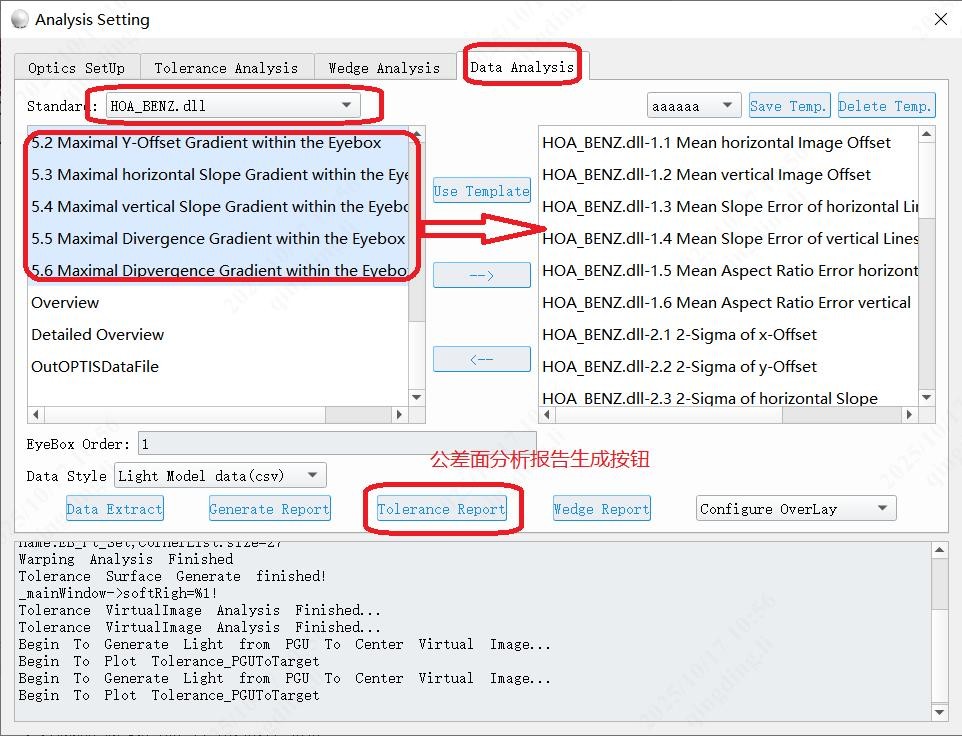
报告生成完毕后,将在工作路径种生成相应的报告。

楔形角分分析
楔形角分析主要用于分析楔形角对鬼影的影响,我们软件具备楔形面的批量构建,楔形角分析等功能。
楔形角分析模型构建前面部分光路分析参数设置同第五章的相同,唯一需要注意的是楔形角分析都是会同时分析主相光路和鬼影光路,因此在选择前挡玻璃的时候就不能像第 5 章那样所有都选一样了。如下图所示,设置前挡玻璃面。
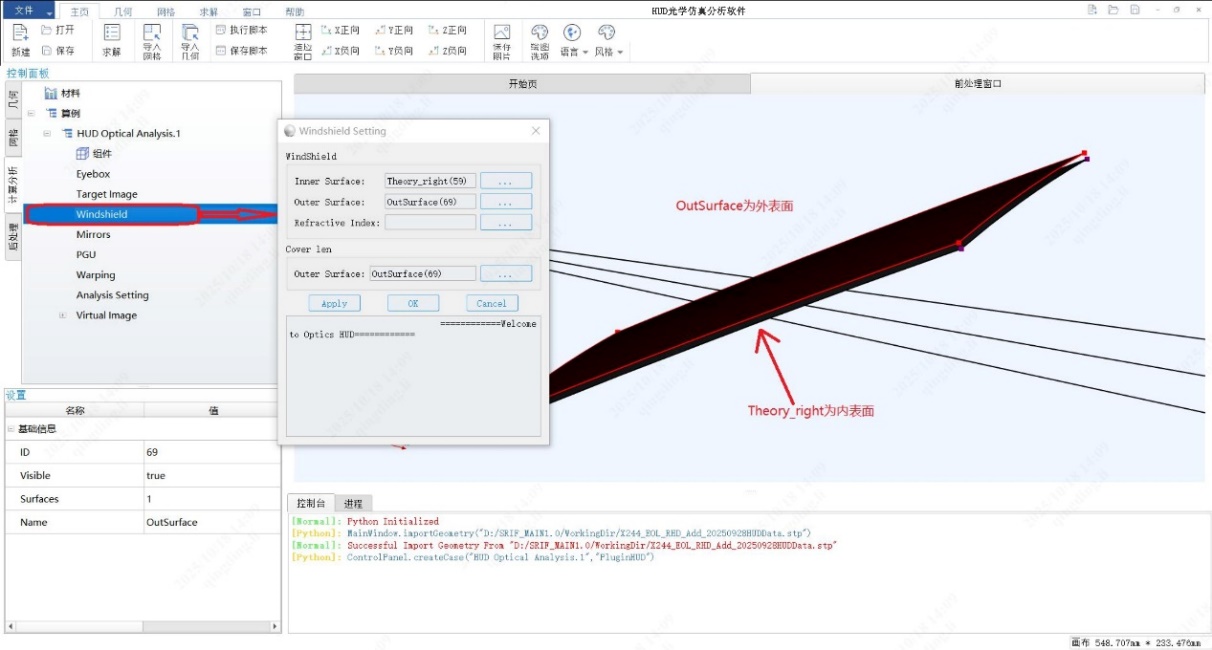
内外玻璃面的选择要分别开来,内表面和外表面是不同的,玻璃需要考虑厚度,除此之外,其他均与第五章相同,再次不再重复,接下来的章节均在第 5 章操作完毕的基础上继续。
楔形面构建
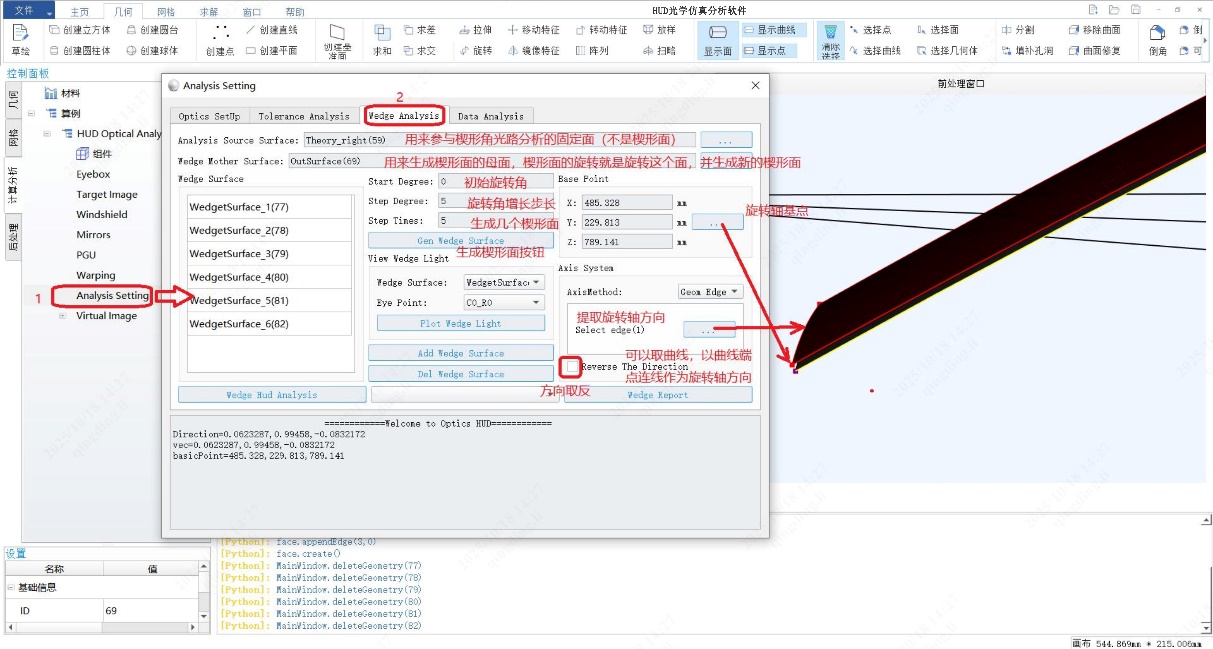
按照如上图所示进行设置,设置完毕后,点击“Gen Wedge Surface”,即可批量生成楔形面。
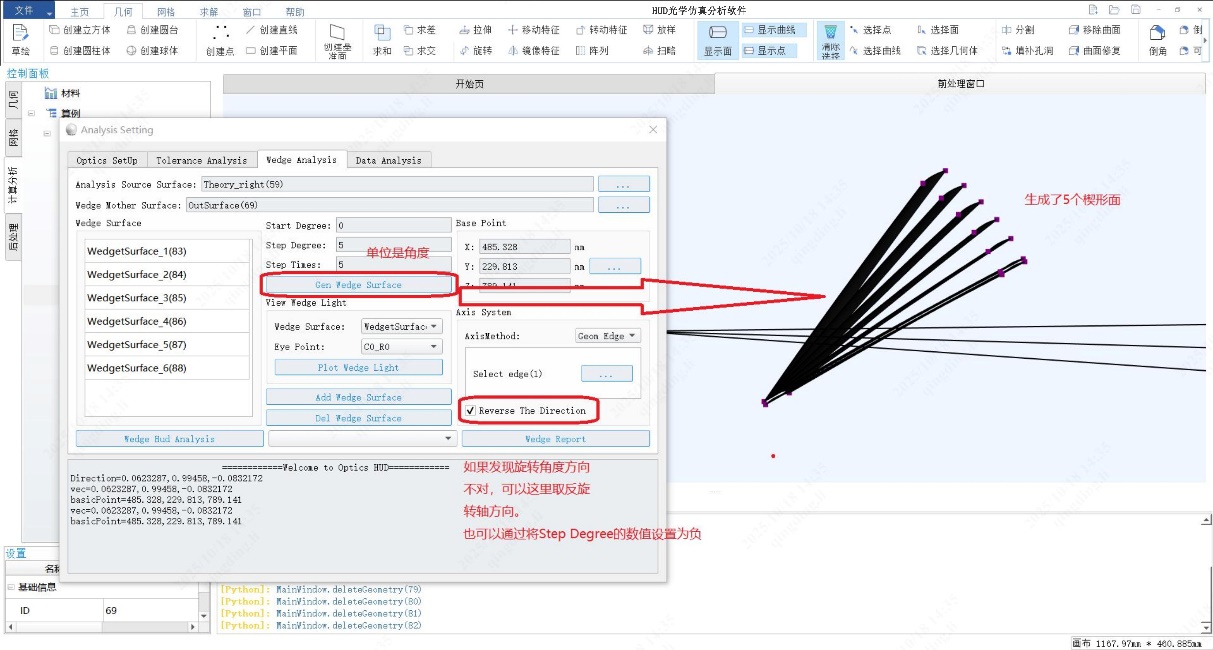
这里是为了能够更直观的把楔形角旋转生成表达出来,所以 Step Degree 的数值设置的比较大,在实际分析过程中,应以实际楔形角度进行构建。
楔形面的拾取
上一节描述了如何让软件快速的完成楔形面的构建,如果导入的模型中已经有了相应设计好的楔形面,那么楔形面的构建并不是必须的,我们可以直接选取设计好的楔形面就可以了,如下图:
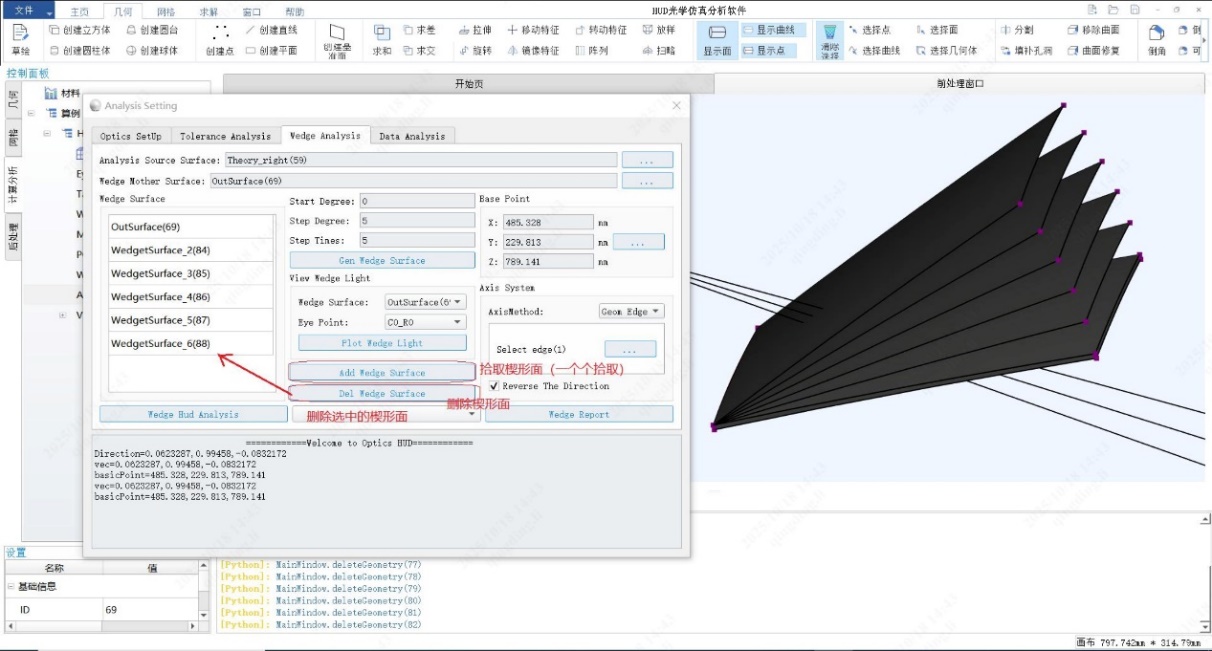
楔形角HUD 光路构建
如上两节方法,将楔形面生成或拾取设置好后,即可进行 HUD 楔形角分析。
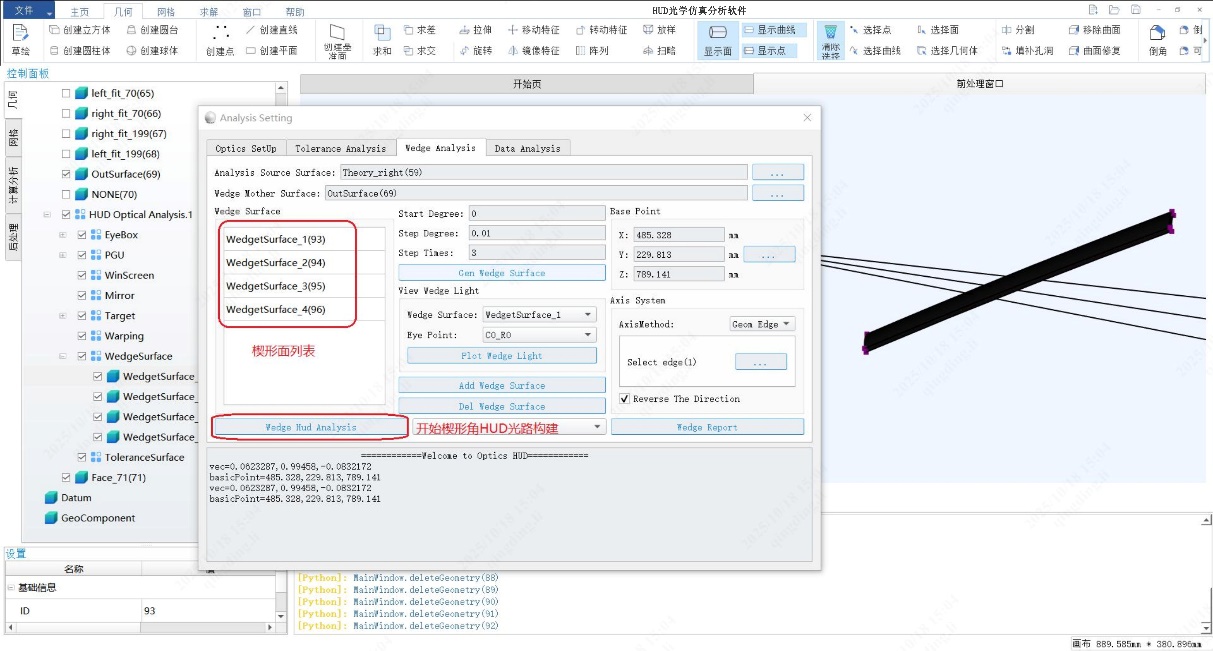
直至光路构建结束。
楔形角数据查看
切换到几何控制面板,楔形角光路构建完毕后生成的几何数据主要位于如下两个地方。
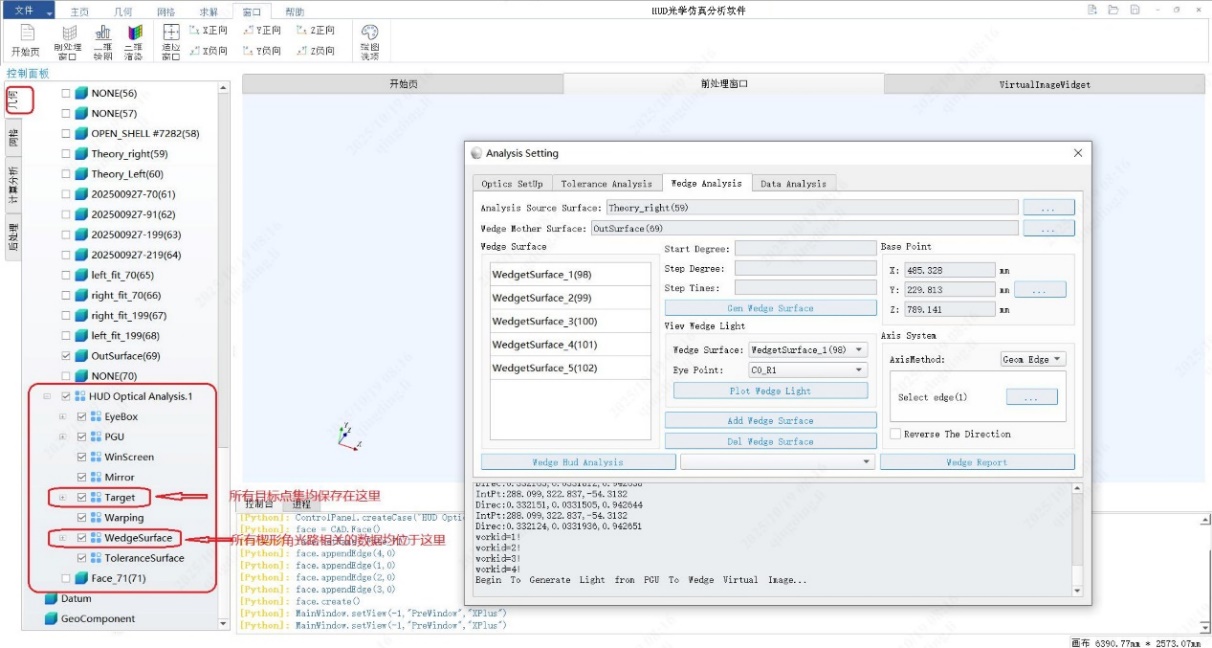
打开 Target 子目录
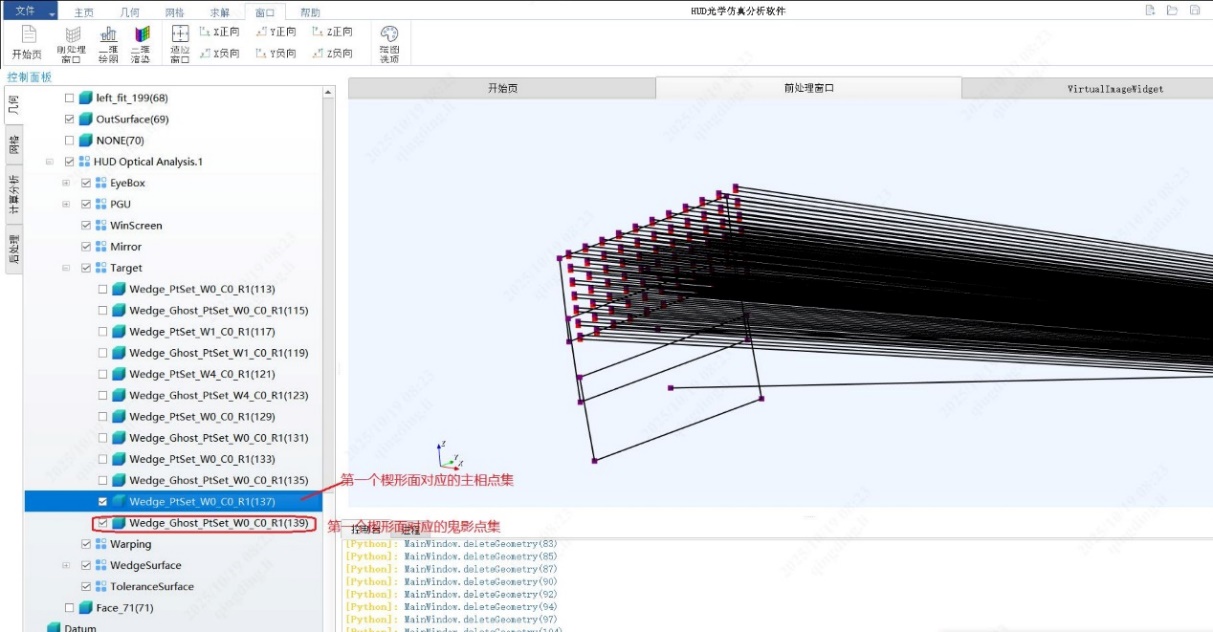
可以将其他几何线、面先隐藏掉,只留主相和鬼影的点集,简单查看鬼影情况。
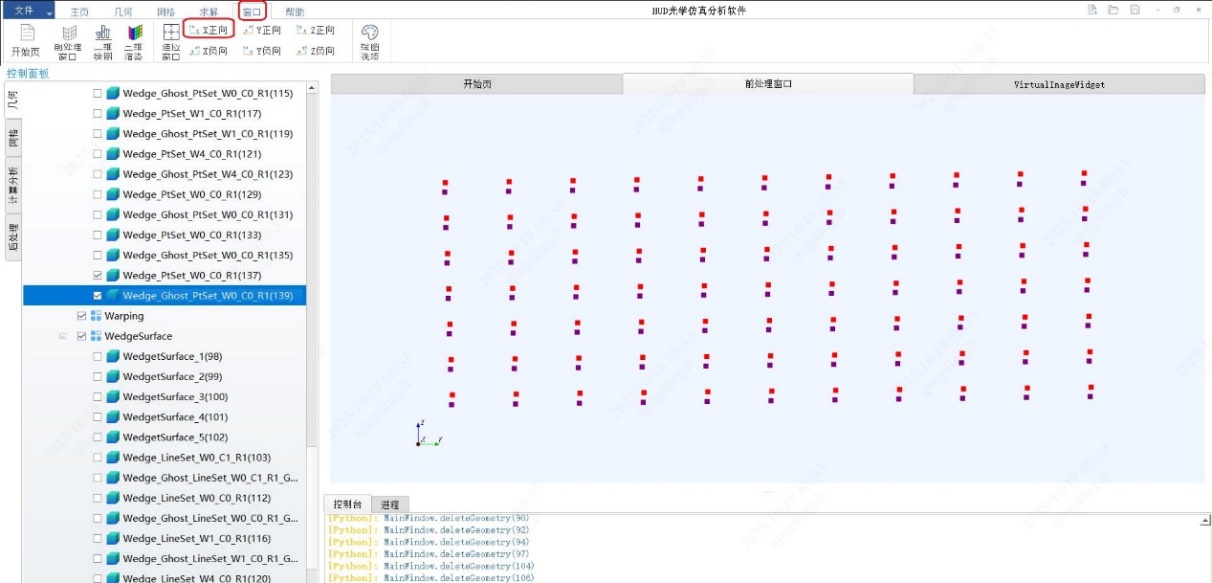
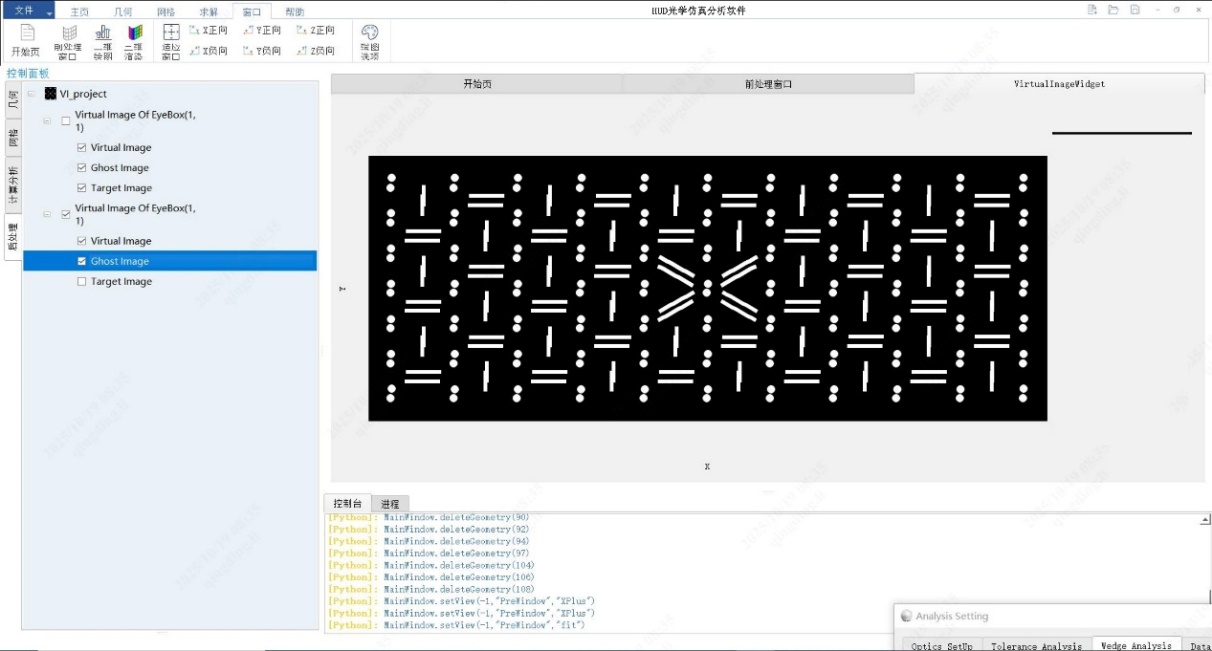
还可以进一步用虚像图查看鬼影情况: